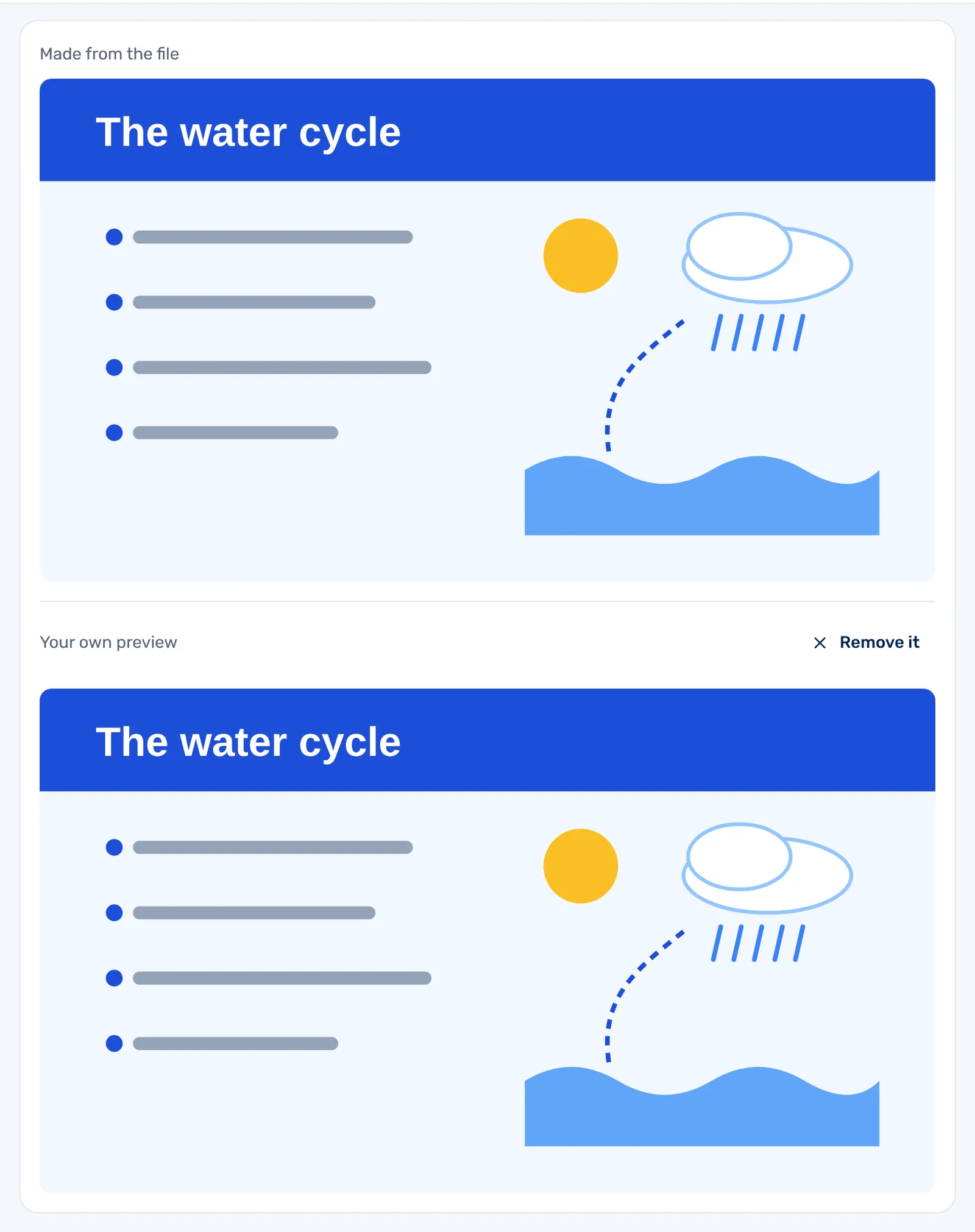
Sie können Bilder, Dokumente, Präsentationen, Videos und Audiodateien in Libtee hochladen und sie in Ordnern und Klassen verwenden. Dafür gibt es zwei Wege: das schnelle Hochladen in „Mein Speicher“ und die Seite zum Hochladen, auf der Sie jeder Datei vor dem Speichern ihre Details geben.
Schnelles Hochladen in „Mein Speicher“
Ziehen Sie Dateien von Ihrem Computer auf die Liste in Mein Speicher. Sie können auch auf Neu klicken, Dateien hochladen wählen und Dateien ablegen oder auswählen. Jede Datei wird sofort im geöffneten Ordner gespeichert, mit dem Dateinamen als Titel. Dateien, die Sie auf der Karte eines Ordners ablegen, landen in diesem Ordner. Eine Liste in der Ecke des Bildschirms zeigt, wie jeder Upload vorankommt.
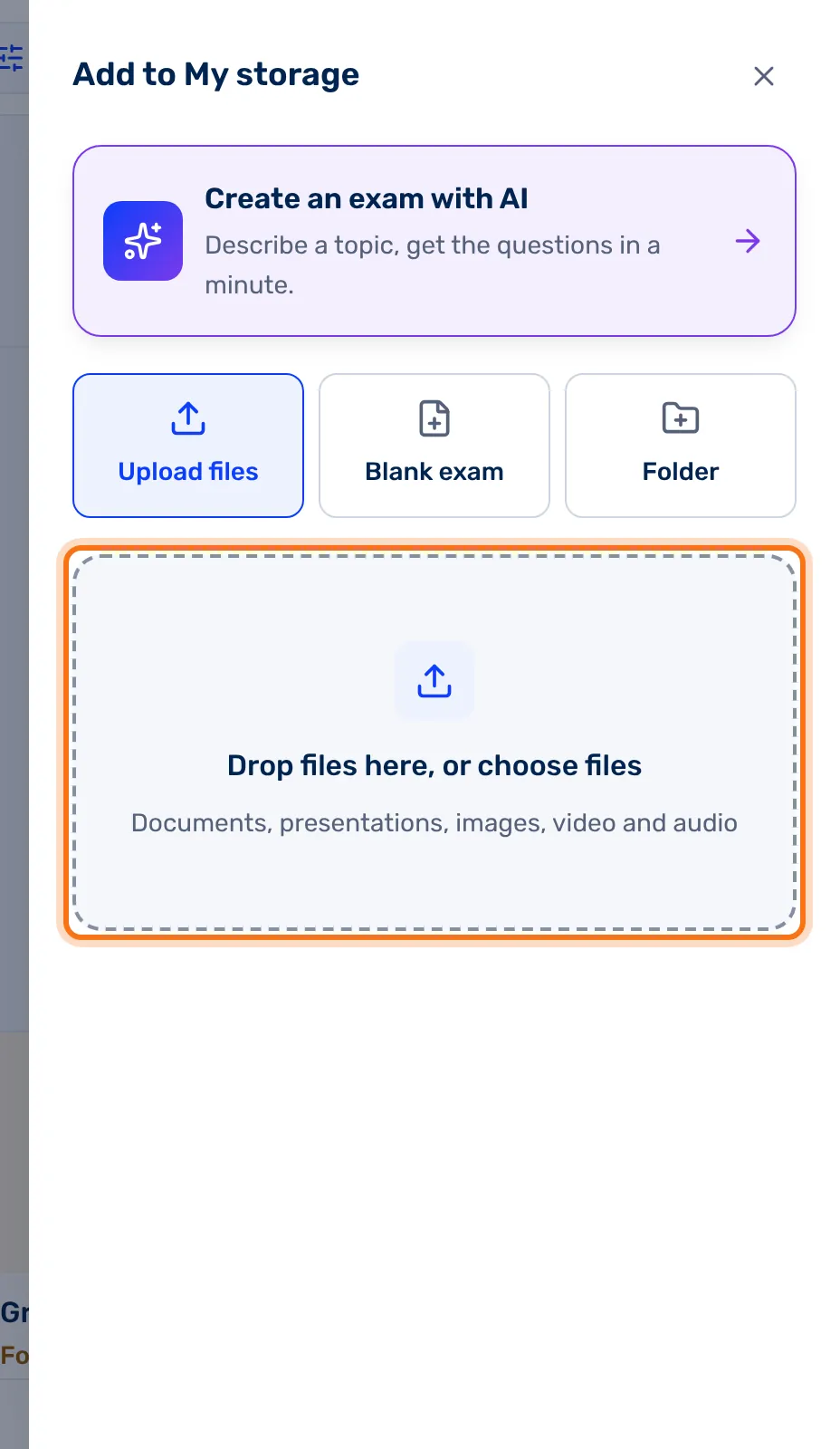
Tipp: Dateien, die Sie in „Mein Speicher“ hochladen, während ein Ordner geöffnet ist, werden an diesen Ordner angeheftet: Sie erscheinen im Ordner, nicht in der Hauptliste. Mehr zum Anheften: Ordner.
Die Seite zum Hochladen
Sie öffnen sie über Dateien hochladen auf der Startseite oder aus einem Ordner heraus: Hinzufügen, dann Dateien hochladen. Aus einem Ordner heraus übernehmen die Einstellungen zunächst die Fächer, die Schlagwörter und die Sprache des Ordners.
- Ziehen Sie Dateien auf Dateien hier ablegen oder klicken Sie auf Dateien auswählen. Jede Datei darf bis zu 500 MB groß sein; die Dateitypen, die Sie hochladen können, stehen unter der Schaltfläche.
- Jede Datei erscheint als Kachel mit Miniaturbild, Name und Größe. Um weitere hinzuzufügen, klicken Sie auf Weitere Dateien.
- Klicken Sie auf eine Kachel, um ihre Details am Rand unter Die gewählte Datei zu öffnen: Titel, Ihr Name dafür, Beschreibung und Ihre Notizen. Bei jedem Feld steht, wer es sieht.
- Füllen Sie Einstellungen für alle aus: Sprache, Fächer, Schlagwörter, Freigabe und Zielgruppe. Sie gelten für jede Datei, die Sie jetzt speichern.
- Klicken Sie auf Dateien speichern.
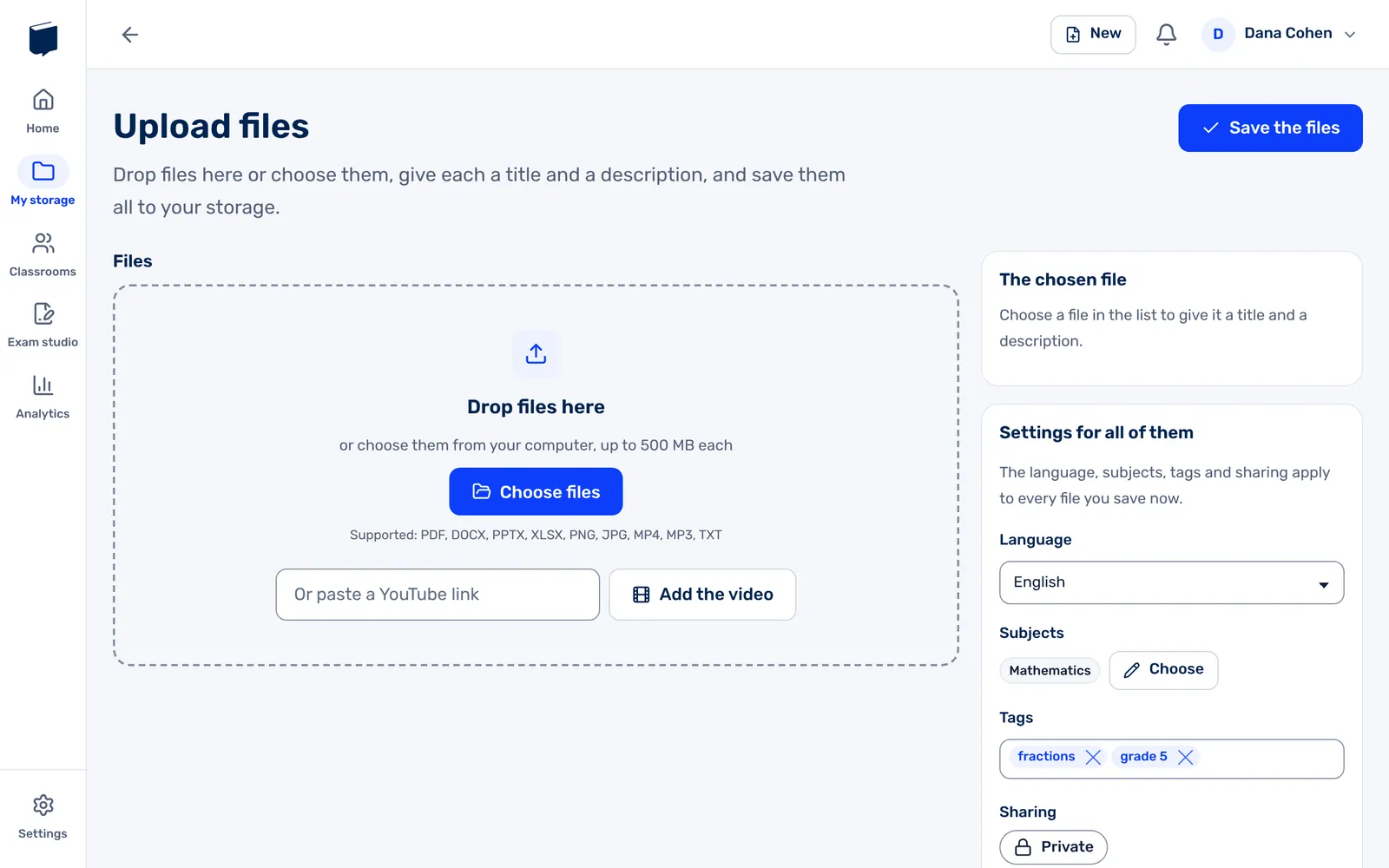
Der Titel und Ihr Name für die Datei entsprechen zunächst dem Dateinamen; Sie können beide ändern. Felder, die Ihr Konto verlangt, sind mit einem Sternchen markiert. Nach dem Speichern gelangen Sie zu Meine Elemente oder zurück zum Ordner.
Ein Video von YouTube
Kopieren Sie den Link zum Video in das Feld Oder fügen Sie einen YouTube-Link ein und klicken Sie auf Video hinzufügen. Sobald Dateien in der Liste sind, klicken Sie stattdessen auf die Kachel Von YouTube. Das Video kommt wie jede Datei in die Liste, mit seinem YouTube-Titel und seiner Beschreibung, und seine Stichwörter werden zu den Schlagwörtern hinzugefügt. Ein Link, der nicht von YouTube stammt, wird nicht angenommen.
Die Seite einer Datei
Um eine hochgeladene Datei zu bearbeiten, öffnen Sie sie aus Meine Elemente oder aus einem Ordner mit ihrer Schaltfläche Bearbeiten. Die Seite zeigt ihre Vorschau, am Rand die Details und Einstellungen. Oben finden Sie:
| Schaltfläche | Was sie bewirkt |
|---|---|
| Herunterladen | Lädt die Datei auf Ihren Computer herunter. |
| Vorschau ersetzen | Lädt ein eigenes Bild hoch (JPG, PNG oder GIF), das statt der aus der Datei erstellten Vorschau angezeigt wird. |
| Datei ersetzen | Lädt eine andere Datei an Stelle dieser hoch. Details und Einstellungen bleiben erhalten. |
| Speichern | Speichert Ihre Änderungen, auch eine ersetzte Datei oder Vorschau. |

Die Vorschau
Libtee erstellt aus den meisten Dateien eine Vorschau: ein Bild, ein Video, einen Ton oder ein Bild des Dokuments. Sie ist mit Aus der Datei erstellt gekennzeichnet, und solange sie erstellt wird, sehen Sie Die Vorschau wird noch erstellt. Wenn sich aus der Datei keine Vorschau erstellen lässt, zum Beispiel bei einer ZIP-Datei, sehen Sie Für diese Datei konnte keine Vorschau erstellt werden. Sie können stattdessen ein Bild hinzufügen. Ein Bild, das Sie mit Vorschau ersetzen hochladen, erscheint unter Ihre eigene Vorschau, und Entfernen holt die aus der Datei erstellte Vorschau zurück.