Puedes subir a Libtee imágenes, documentos, presentaciones, videos y archivos de audio, y usarlos en carpetas y clases. Hay dos formas: una subida rápida en Mi almacenamiento y la página de subida, donde le pones a cada archivo sus detalles antes de guardar.
Subida rápida en Mi almacenamiento
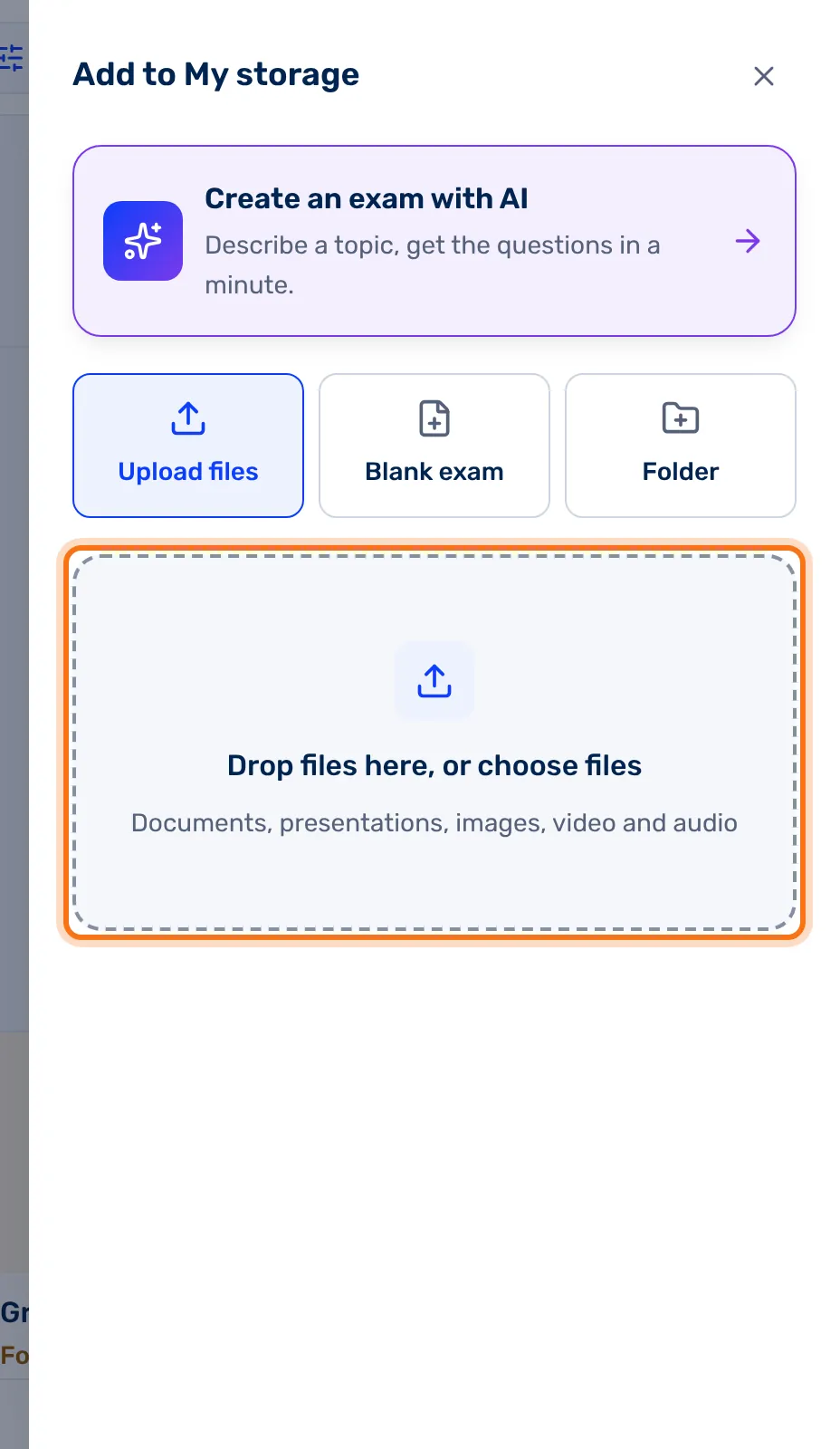
Arrastra archivos desde tu computadora a la lista de Mi almacenamiento. También puedes hacer clic en Nuevo, elegir Subir archivos y soltar o elegir archivos. Cada archivo se guarda al instante en la carpeta abierta, con el nombre del archivo como título. Los archivos que sueltas sobre la tarjeta de una carpeta van a esa carpeta. Una lista en la esquina de la pantalla muestra cómo va cada subida.
Consejo: Los archivos que subes en Mi almacenamiento con una carpeta abierta quedan fijados a ella: aparecen dentro de la carpeta, no en la lista principal. Más sobre los elementos fijados: Carpetas.
La página de subida
Ábrela desde Subir archivos en la página de inicio, o desde dentro de una carpeta: Añadir y luego Subir archivos. Desde una carpeta, la configuración empieza con las materias, las etiquetas y el idioma de la carpeta.
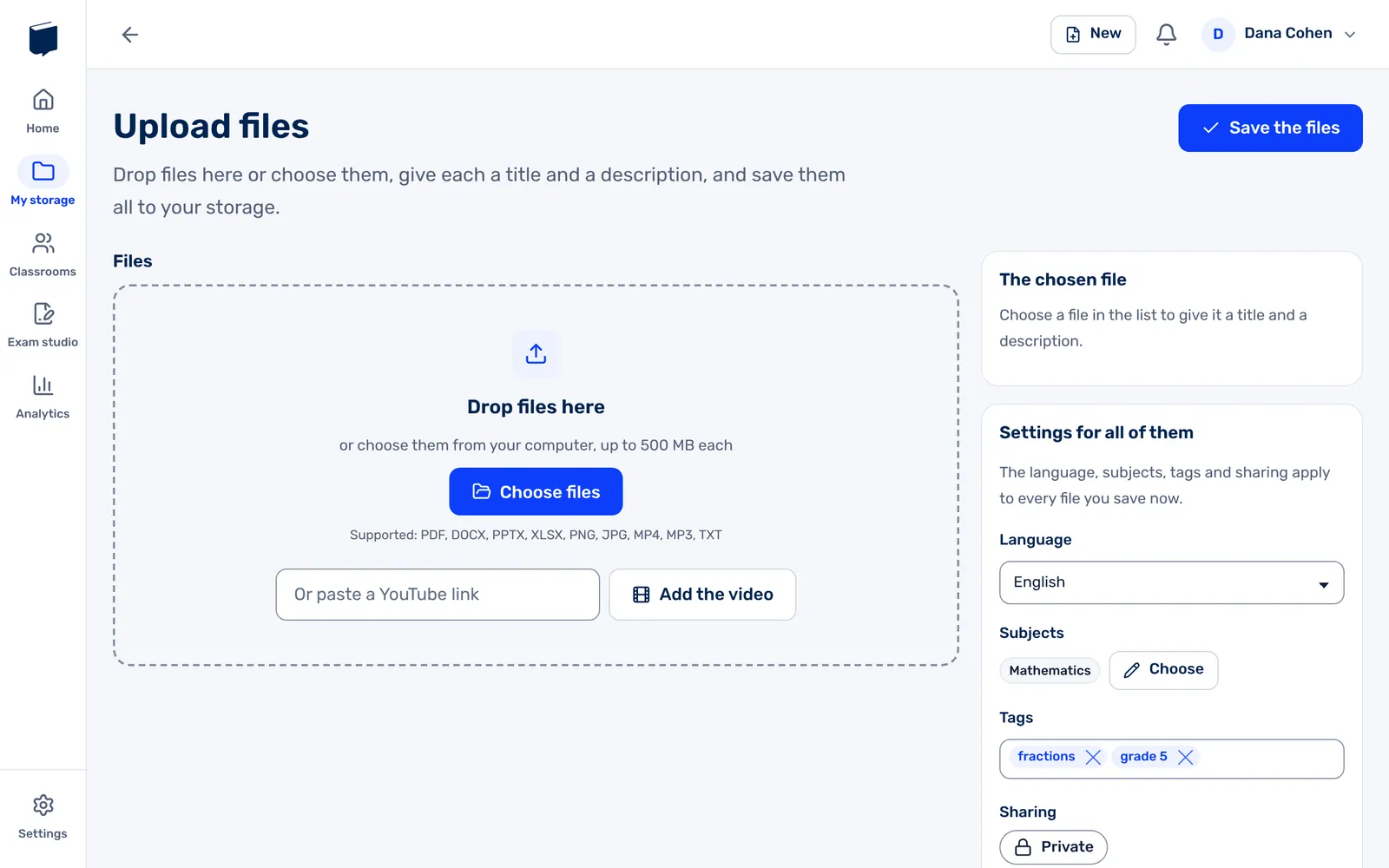
- Arrastra archivos a Suelta los archivos aquí, o haz clic en Elegir archivos. Cada archivo puede tener hasta 500 MB, y los tipos que puedes subir aparecen debajo del botón.
- Cada archivo aparece como un recuadro con una miniatura, su nombre y su tamaño. Para añadir más, haz clic en Más archivos.
- Haz clic en un recuadro para abrir sus detalles a un lado, en El archivo elegido: Título, El nombre que le das, Descripción y Tus notas. Cada campo indica quién lo ve.
- Completa Configuración para todos: idioma, materias, etiquetas, uso compartido y público. Se aplica a todos los archivos que guardes ahora.
- Haz clic en Guardar los archivos.
El título y el nombre que le das al archivo empiezan siendo el nombre del archivo, y puedes cambiarlos. Los campos que exige tu cuenta están marcados con un asterisco. Después de guardar, vas a Mis elementos o vuelves a la carpeta.
Un video de YouTube
Pega un enlace al video en O pega un enlace de YouTube y haz clic en Añadir el video. Si ya hay archivos en la lista, haz clic en el recuadro De YouTube. El video se suma a la lista como cualquier archivo, con su título y su descripción de YouTube, y sus palabras clave se añaden a las etiquetas. No se aceptan enlaces que no sean de YouTube.
La página de un archivo
Para editar un archivo que subiste, ábrelo desde Mis elementos, o desde una carpeta con su botón Editar. La página muestra su vista previa, con los detalles y la configuración a un lado. Arriba:
| Botón | Qué hace |
|---|---|
| Descargar | Descarga el archivo en tu computadora. |
| Sustituir la vista previa | Sube una imagen tuya (JPG, PNG o GIF) para mostrarla en lugar de la vista previa generada a partir del archivo. |
| Sustituir el archivo | Sube otro archivo en lugar de este. Los detalles y la configuración se mantienen. |
| Guardar | Guarda tus cambios, incluido un archivo o una vista previa que hayas sustituido. |

La vista previa
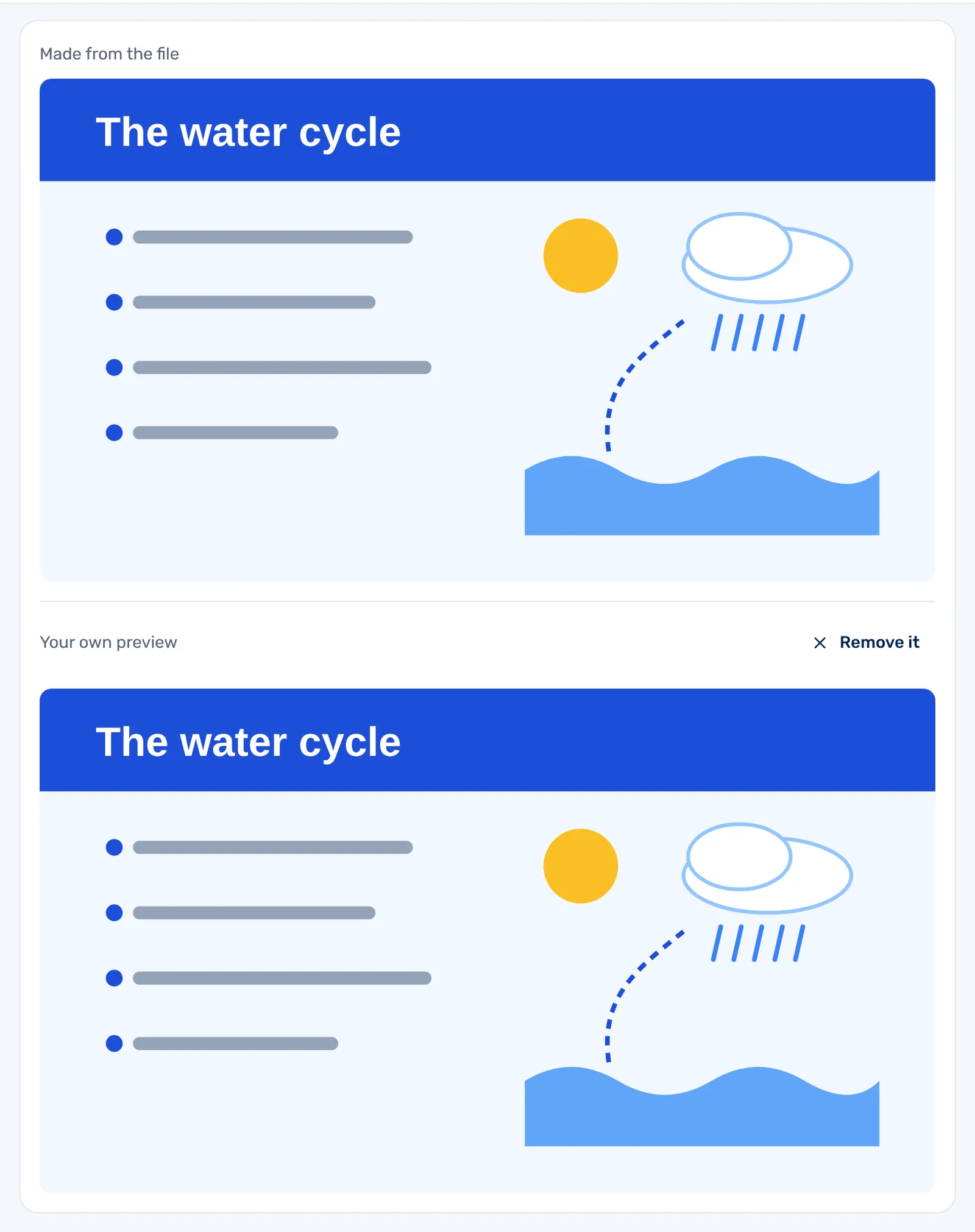
Libtee genera una vista previa de la mayoría de los archivos: una imagen, un video, un sonido o una imagen del documento. Está marcada como Generada a partir del archivo, y mientras se genera ves Su vista previa todavía se está generando. Cuando no se puede generar una vista previa del archivo (un archivo ZIP, por ejemplo), ves No se pudo generar una vista previa de este archivo. Puedes añadir una imagen para mostrarla en su lugar. Una imagen que subes con Sustituir la vista previa aparece en Tu propia vista previa, y Quitarla recupera la generada a partir del archivo.