Vous pouvez importer dans Libtee des images, des documents, des présentations, des vidéos et des fichiers audio, puis les utiliser dans des dossiers et des classes. Il y a deux façons de faire : une importation rapide dans Mon espace, et la page d’importation, où vous renseignez les détails de chaque fichier avant de l’enregistrer.
Importation rapide dans Mon espace
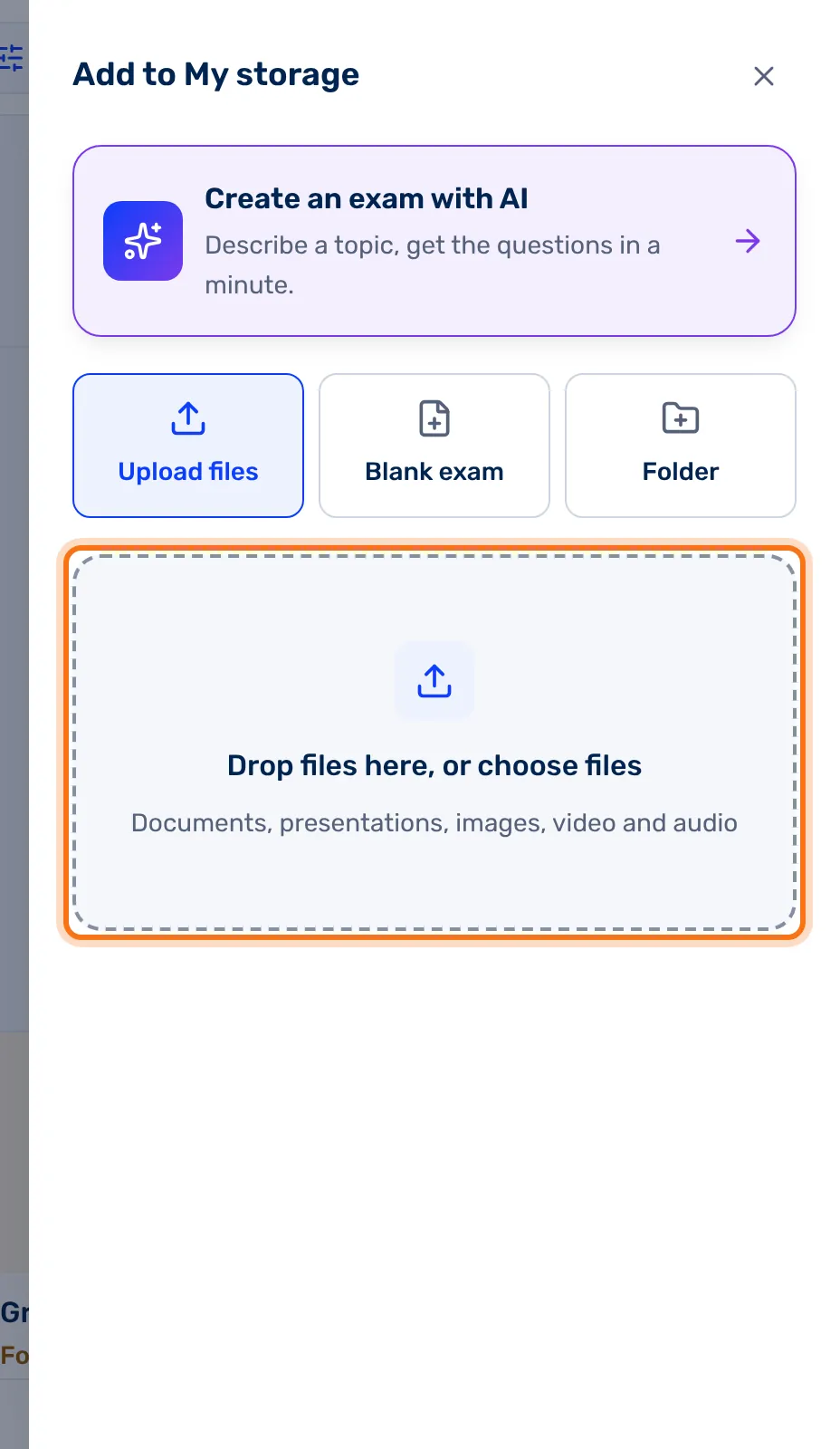
Faites glisser des fichiers de votre ordinateur sur la liste de Mon espace. Vous pouvez aussi cliquer sur Nouveau, choisir Importer des fichiers, puis déposer ou choisir des fichiers. Chaque fichier est aussitôt enregistré dans le dossier ouvert, avec le nom du fichier comme titre. Les fichiers déposés sur la carte d’un dossier vont dans ce dossier. Une liste dans un coin de l’écran montre l’avancement de chaque importation.
Astuce : Les fichiers importés dans Mon espace pendant qu’un dossier est ouvert sont épinglés à ce dossier : ils apparaissent dans le dossier, et non dans la liste principale. Plus de détails sur les épingles : Dossiers.
La page d’importation
Ouvrez-la depuis Importer des fichiers sur la page d’accueil, ou depuis un dossier : Ajouter, puis Importer des fichiers. Depuis un dossier, les paramètres reprennent au départ les matières, les étiquettes et la langue du dossier.
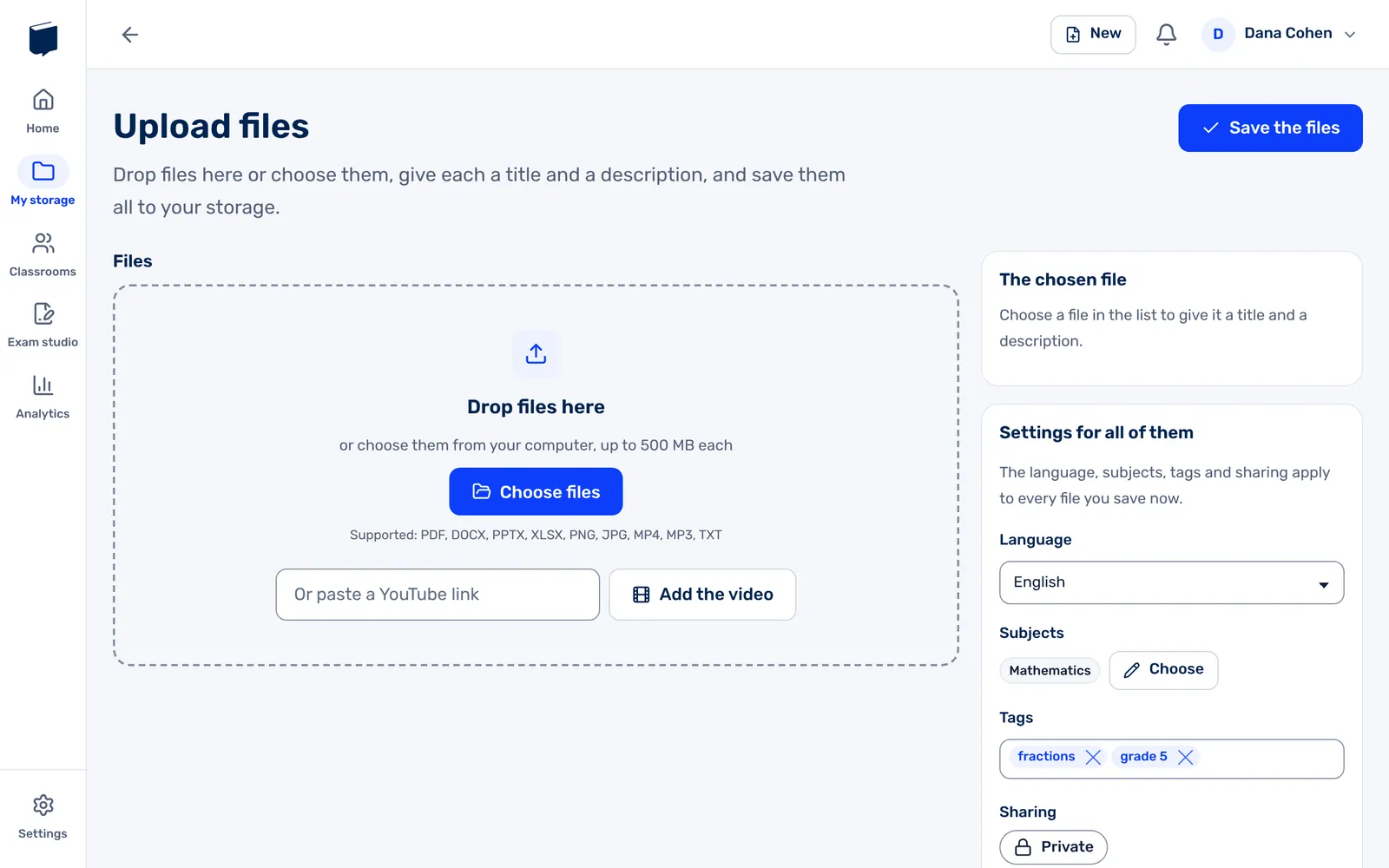
- Faites glisser des fichiers sur Déposez des fichiers ici, ou cliquez sur Choisir des fichiers. Chaque fichier peut peser jusqu’à 500 Mo, et les types acceptés sont indiqués sous le bouton.
- Chaque fichier apparaît sous forme de vignette, avec une miniature, son nom et sa taille. Pour en ajouter d’autres, cliquez sur Plus de fichiers.
- Cliquez sur une vignette pour ouvrir ses détails sur le côté, sous Le fichier choisi : Titre, Le nom que vous lui donnez, Description et Vos remarques. Chaque champ indique qui le voit.
- Remplissez Paramètres pour tous les fichiers : langue, matières, étiquettes, partage et public. Ils s’appliquent à tous les fichiers que vous enregistrez maintenant.
- Cliquez sur Enregistrer les fichiers.
Le titre et le nom que vous donnez au fichier reprennent au départ le nom du fichier, et vous pouvez les changer. Les champs exigés par votre compte sont marqués d’un astérisque. Après l’enregistrement, vous arrivez dans Mes éléments, ou vous revenez au dossier.
Une vidéo YouTube
Collez le lien de la vidéo dans Ou collez un lien YouTube et cliquez sur Ajouter la vidéo. Quand la liste contient déjà des fichiers, cliquez plutôt sur la vignette Depuis YouTube. La vidéo rejoint la liste comme n’importe quel fichier, avec son titre et sa description YouTube, et ses mots-clés sont ajoutés aux étiquettes. Un lien qui ne vient pas de YouTube n’est pas accepté.
La page d’un fichier
Pour modifier un fichier importé, ouvrez-le depuis Mes éléments, ou depuis un dossier avec son bouton Modifier. La page affiche son aperçu, avec les détails et les paramètres sur le côté. En haut :
| Bouton | Ce qu’il fait |
|---|---|
| Télécharger | Télécharge le fichier sur votre ordinateur. |
| Remplacer l'aperçu | Importe une image de votre choix (JPG, PNG ou GIF) à afficher à la place de l’aperçu créé à partir du fichier. |
| Remplacer le fichier | Importe un autre fichier à la place de celui-ci. Les détails et les paramètres sont conservés. |
| Enregistrer | Enregistre vos modifications, y compris un fichier ou un aperçu remplacé. |

L’aperçu
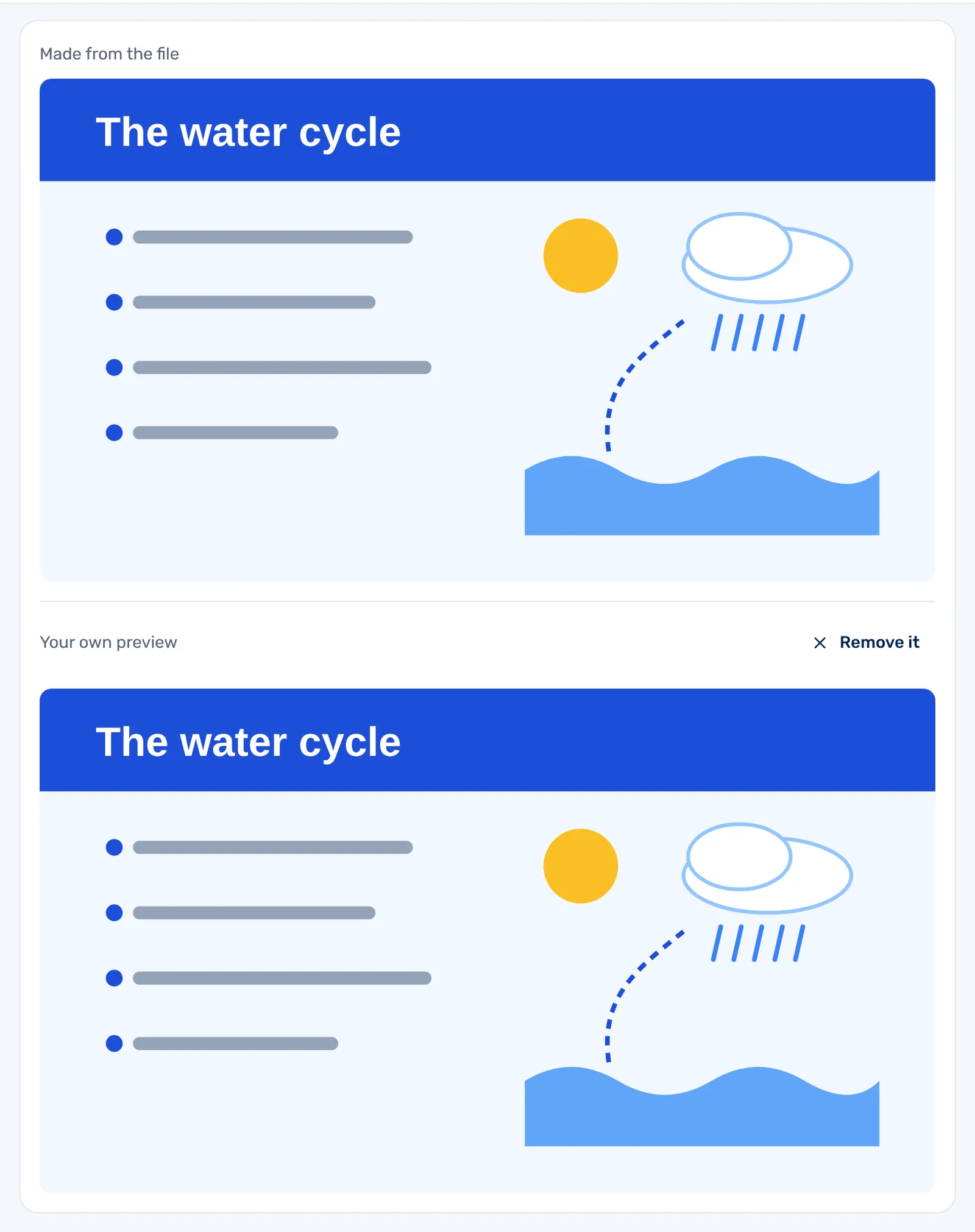
Libtee crée un aperçu pour la plupart des fichiers : une image, une vidéo, un son, ou une image du document. Il porte la mention Créé à partir du fichier, et pendant sa création, vous voyez Son aperçu est en cours de création. Quand aucun aperçu ne peut être créé à partir du fichier, pour un fichier ZIP par exemple, vous voyez Aucun aperçu n'a pu être créé pour ce fichier. Vous pouvez ajouter une image à afficher à la place. Une image importée avec Remplacer l'aperçu s’affiche sous Votre propre aperçu, et Supprimer rétablit celui créé à partir du fichier.