आप Libtee पर चित्र, दस्तावेज़, प्रेज़ेंटेशन, वीडियो और ऑडियो फ़ाइलें अपलोड कर सकते हैं, और उन्हें फ़ोल्डरों और कक्षाओं में इस्तेमाल कर सकते हैं। इसके दो तरीके हैं: मेरे स्टोरेज में झटपट अपलोड, और अपलोड पेज, जहाँ आप सेव करने से पहले हर फ़ाइल का विवरण भरते हैं।
मेरे स्टोरेज में झटपट अपलोड
अपने कंप्यूटर से फ़ाइलें मेरे स्टोरेज की सूची पर खींचकर लाएँ। आप नया पर क्लिक करके और फ़ाइलें अपलोड करें चुनकर भी फ़ाइलें छोड़ या चुन सकते हैं। हर फ़ाइल तुरंत खुले हुए फ़ोल्डर में सेव हो जाती है, और फ़ाइल का नाम ही उसका शीर्षक होता है। किसी फ़ोल्डर के कार्ड पर छोड़ी गई फ़ाइलें उसी फ़ोल्डर में जाती हैं। स्क्रीन के कोने में एक सूची दिखाती है कि हर अपलोड कैसा चल रहा है।
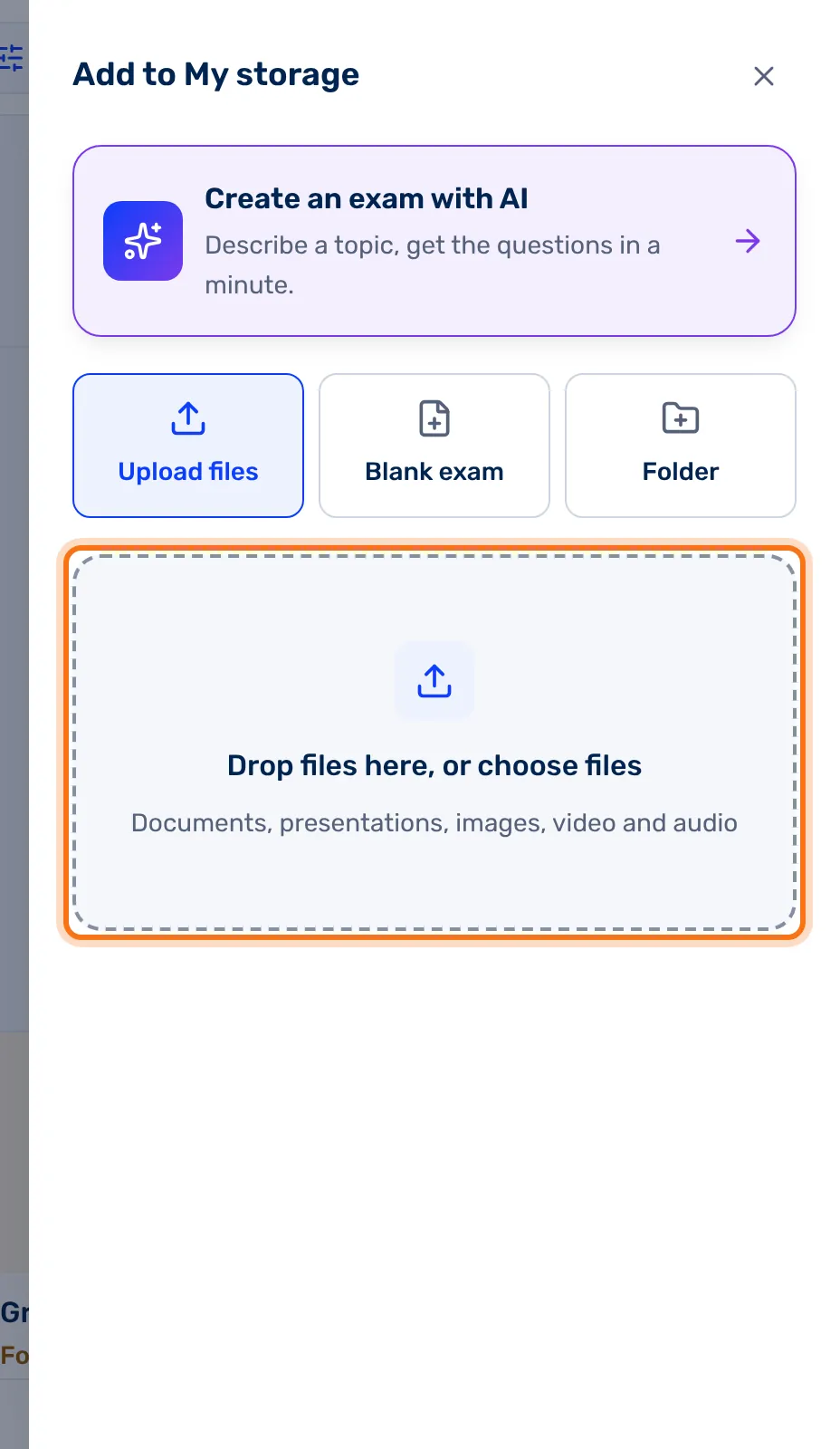
सुझाव: मेरे स्टोरेज में कोई फ़ोल्डर खुला रहते हुए आप जो फ़ाइलें अपलोड करते हैं, वे उस फ़ोल्डर में पिन हो जाती हैं: वे फ़ोल्डर के अंदर दिखती हैं, मुख्य सूची में नहीं। पिन के बारे में और जानकारी: फ़ोल्डर।
अपलोड पेज
इसे होम पेज पर फ़ाइलें अपलोड करें से खोलें, या किसी फ़ोल्डर के अंदर से: जोड़ें, फिर फ़ाइलें अपलोड करें। फ़ोल्डर से खोलने पर सेटिंग में शुरू में फ़ोल्डर के विषय, टैग और भाषा होते हैं।
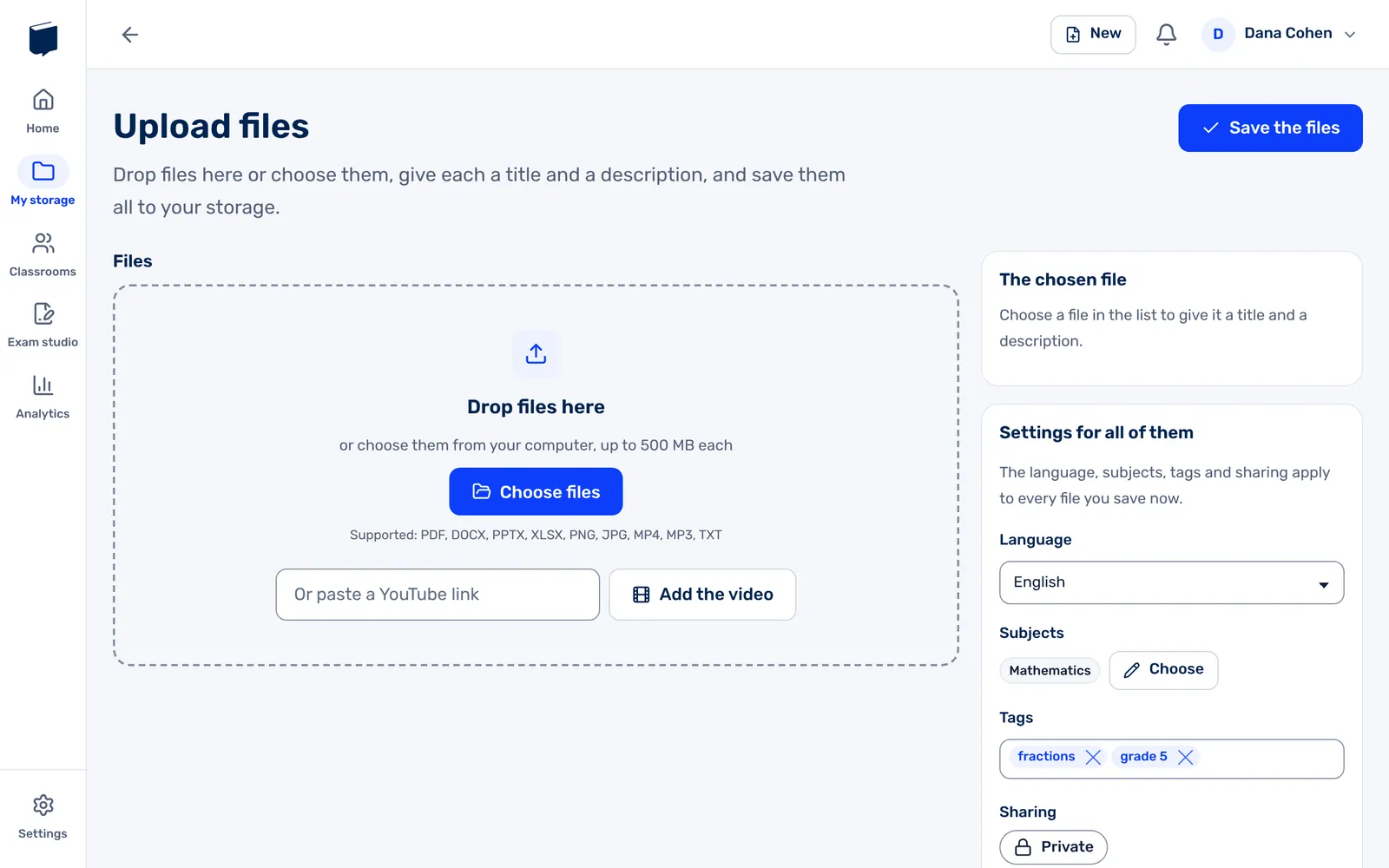
- फ़ाइलों को फ़ाइलें यहाँ छोड़ें पर खींचकर लाएँ, या फ़ाइलें चुनें पर क्लिक करें। हर फ़ाइल 500 MB तक की हो सकती है, और जिन प्रकारों की फ़ाइलें अपलोड की जा सकती हैं, उनकी सूची बटन के नीचे है।
- हर फ़ाइल एक टाइल के रूप में दिखती है, छोटे चित्र, अपने नाम और आकार के साथ। और जोड़ने के लिए और फ़ाइलें पर क्लिक करें।
- किसी टाइल पर क्लिक करके उसका विवरण किनारे पर, चुनी गई फ़ाइल के नीचे खोलें: शीर्षक, आपका दिया हुआ नाम, विवरण और आपके नोट। हर फ़ील्ड बताता है कि उसे कौन देखता है।
- सभी के लिए सेटिंग भरें: भाषा, विषय, टैग, शेयरिंग और लक्षित दर्शक। ये उन सभी फ़ाइलों पर लागू होती हैं जिन्हें आप अभी सेव करते हैं।
- फ़ाइलें सेव करें पर क्लिक करें।
शीर्षक और फ़ाइल के लिए आपका दिया हुआ नाम शुरू में फ़ाइल का नाम होते हैं, और आप उन्हें बदल सकते हैं। जो फ़ील्ड आपके खाते में ज़रूरी हैं, उन पर तारांकन (*) का निशान होता है। सेव करने के बाद आप मेरे आइटम पर पहुँचते हैं, या वापस फ़ोल्डर में।
YouTube से वीडियो
वीडियो का लिंक या YouTube लिंक पेस्ट करें में पेस्ट करें और वीडियो जोड़ें पर क्लिक करें। सूची में फ़ाइलें आ जाने के बाद, इसकी जगह YouTube से टाइल पर क्लिक करें। वीडियो किसी भी फ़ाइल की तरह सूची में जुड़ता है, YouTube के शीर्षक और विवरण के साथ, और उसके कीवर्ड टैग में जुड़ जाते हैं। YouTube के अलावा किसी और साइट का लिंक स्वीकार नहीं किया जाता।
फ़ाइल का पेज
अपलोड की हुई फ़ाइल संपादित करने के लिए उसे मेरे आइटम से खोलें, या किसी फ़ोल्डर से उसके संपादित करें बटन से। पेज पर उसका प्रीव्यू दिखता है, और किनारे पर विवरण और सेटिंग। सबसे ऊपर:
| बटन | यह क्या करता है |
|---|---|
| डाउनलोड करें | फ़ाइल को आपके कंप्यूटर पर डाउनलोड करता है। |
| प्रीव्यू बदलें | फ़ाइल से बने प्रीव्यू की जगह दिखाने के लिए आपका अपना चित्र (JPG, PNG या GIF) अपलोड करता है। |
| फ़ाइल बदलें | इस फ़ाइल की जगह दूसरी फ़ाइल अपलोड करता है। विवरण और सेटिंग वही रहते हैं। |
| सेव करें | आपके बदलाव सेव करता है, बदली गई फ़ाइल या प्रीव्यू समेत। |

प्रीव्यू
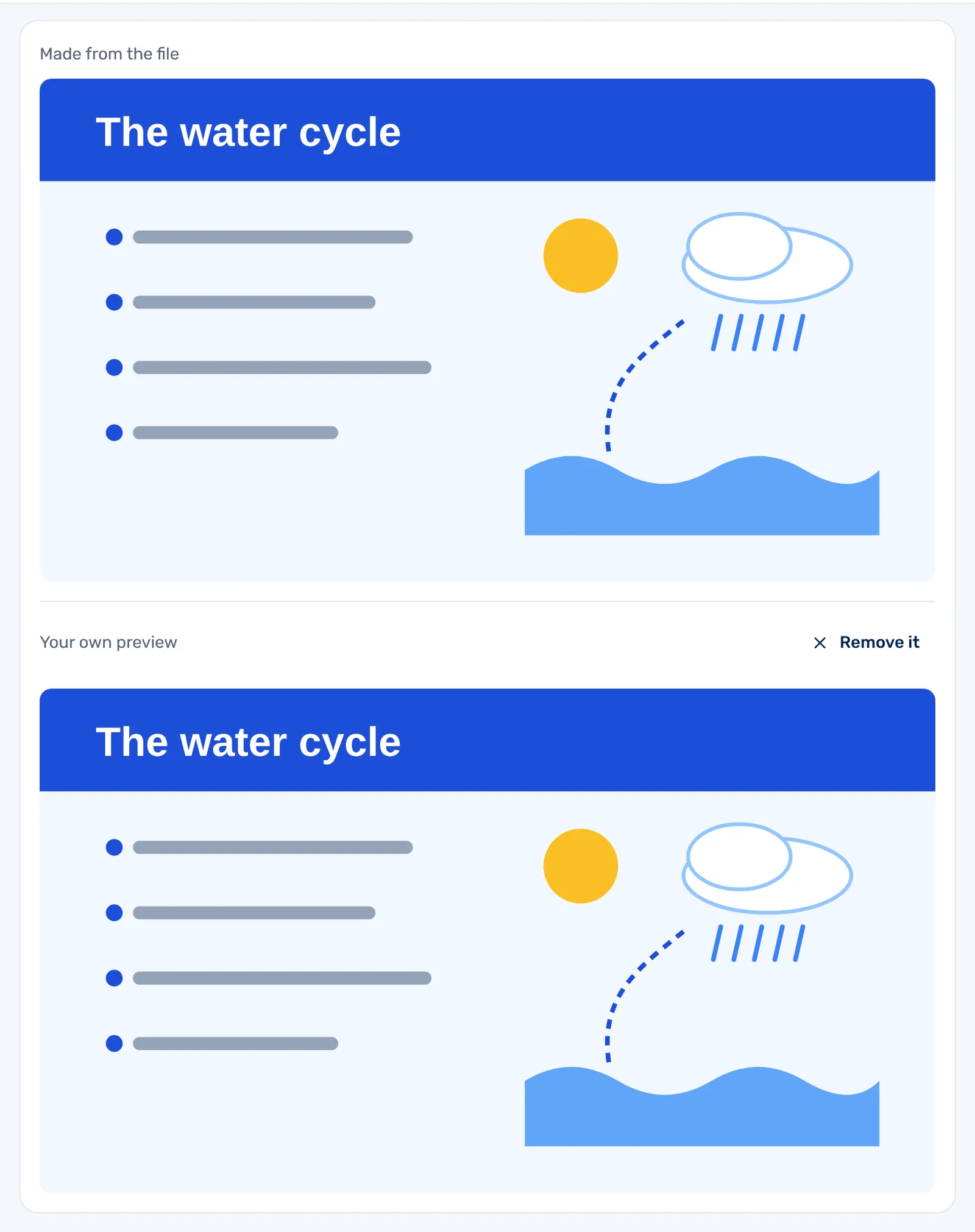
Libtee ज़्यादातर फ़ाइलों से प्रीव्यू बनाता है: चित्र, वीडियो, ध्वनि, या दस्तावेज़ का चित्र। उस पर फ़ाइल से बना लिखा होता है, और जब तक वह बन रहा होता है, आपको इसका प्रीव्यू अभी बन रहा है। दिखता है। जब फ़ाइल से प्रीव्यू नहीं बन सकता, उदाहरण के लिए ZIP फ़ाइल से, तो आपको इस फ़ाइल का प्रीव्यू नहीं बन सका। आप इसकी जगह दिखाने के लिए एक चित्र जोड़ सकते हैं। दिखता है। प्रीव्यू बदलें से अपलोड किया गया चित्र आपका अपना प्रीव्यू के नीचे दिखता है, और इसे हटाएँ फ़ाइल से बना प्रीव्यू वापस ले आता है।