Puoi caricare su Libtee immagini, documenti, presentazioni, video e file audio, e usarli nelle cartelle e nelle classi. Ci sono due modi: un caricamento rapido in Il mio archivio e la pagina di caricamento, dove dai a ogni file i suoi dettagli prima di salvarlo.
Caricamento rapido in Il mio archivio
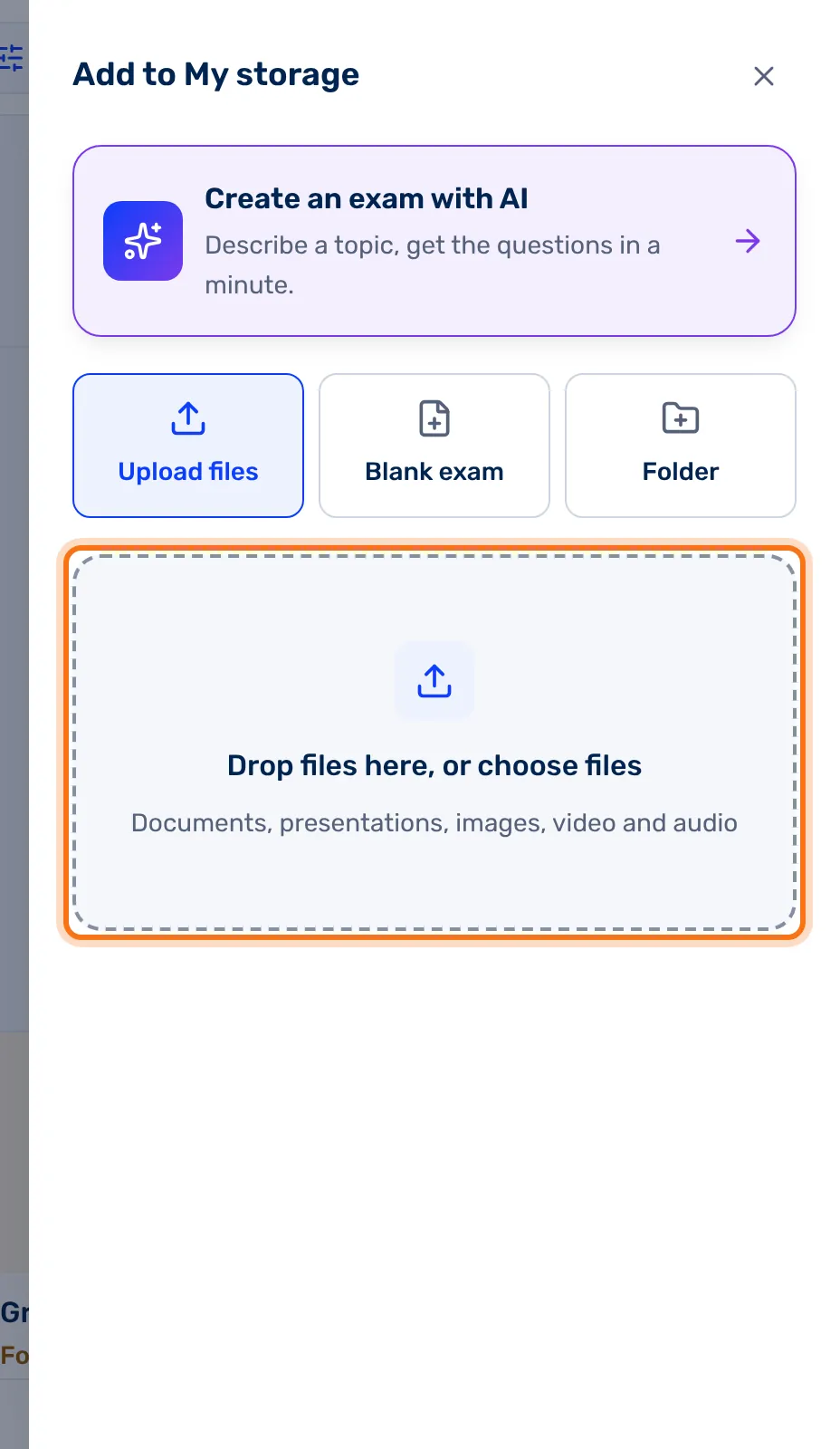
Trascina i file dal tuo computer sull'elenco in Il mio archivio. Puoi anche cliccare su Nuovo, scegliere Carica file e trascinare o scegliere i file. Ogni file viene salvato subito nella cartella aperta, con il nome del file come titolo. I file che trascini sul riquadro di una cartella finiscono in quella cartella. Un elenco nell'angolo dello schermo mostra l'avanzamento di ogni caricamento.
Consiglio: I file che carichi in Il mio archivio mentre è aperta una cartella vengono fissati a quella cartella: compaiono dentro la cartella, non nell'elenco principale. Maggiori dettagli sugli elementi fissati: Cartelle.
La pagina di caricamento
Aprila da Carica file nella home page, oppure dall'interno di una cartella: Aggiungi, poi Carica file. Da una cartella, le impostazioni partono con le materie, i tag e la lingua della cartella.
- Trascina i file su Trascina qui i file, oppure clicca su Scegli i file. Ogni file può arrivare a 500 MB, e i tipi che puoi caricare sono elencati sotto il pulsante.
- Ogni file compare come un riquadro con una miniatura, il nome e la dimensione. Per aggiungerne altri, clicca su Altri file.
- Clicca su un riquadro per aprirne i dettagli sul lato, in Il file scelto: Titolo, Il nome che gli dai, Descrizione e Le tue note. Ogni campo indica chi lo vede.
- Compila Impostazioni per tutti: lingua, materie, tag, condivisione e destinatari. Valgono per ogni file che salvi ora.
- Clicca su Salva i file.
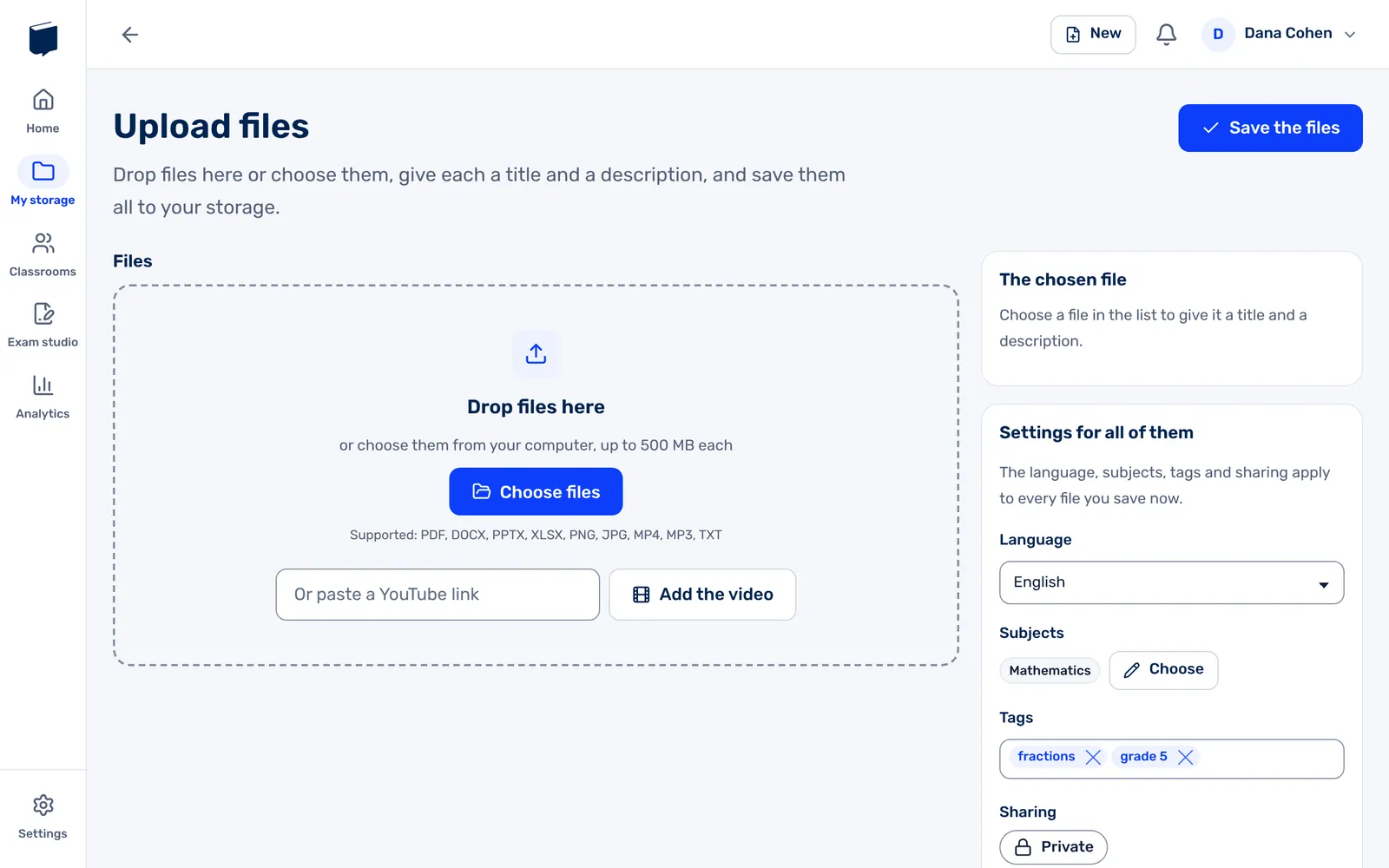
Il titolo e il nome che dai al file partono dal nome del file, e puoi cambiarli. I campi richiesti dal tuo account sono contrassegnati da un asterisco. Dopo il salvataggio, vai a I miei elementi, oppure torni alla cartella.
Un video da YouTube
Incolla un link al video in Oppure incolla un link YouTube e clicca su Aggiungi il video. Quando nell'elenco ci sono già dei file, clicca invece sul riquadro Da YouTube. Il video entra nell'elenco come qualsiasi file, con il titolo e la descrizione di YouTube, e le sue parole chiave vengono aggiunte ai tag. Un link che non è di YouTube non viene accettato.
La pagina di un file
Per modificare un file che hai caricato, aprilo da I miei elementi, oppure da una cartella con il suo pulsante Modifica. La pagina mostra l'anteprima, con i dettagli e le impostazioni sul lato. In alto:
| Pulsante | Cosa fa |
|---|---|
| Scarica | Scarica il file sul tuo computer. |
| Sostituisci l'anteprima | Carica un'immagine tua (JPG, PNG o GIF) da mostrare al posto dell'anteprima creata dal file. |
| Sostituisci il file | Carica un altro file al posto di questo. I dettagli e le impostazioni restano. |
| Salva | Salva le tue modifiche, compresi un file o un'anteprima sostituiti. |

L'anteprima
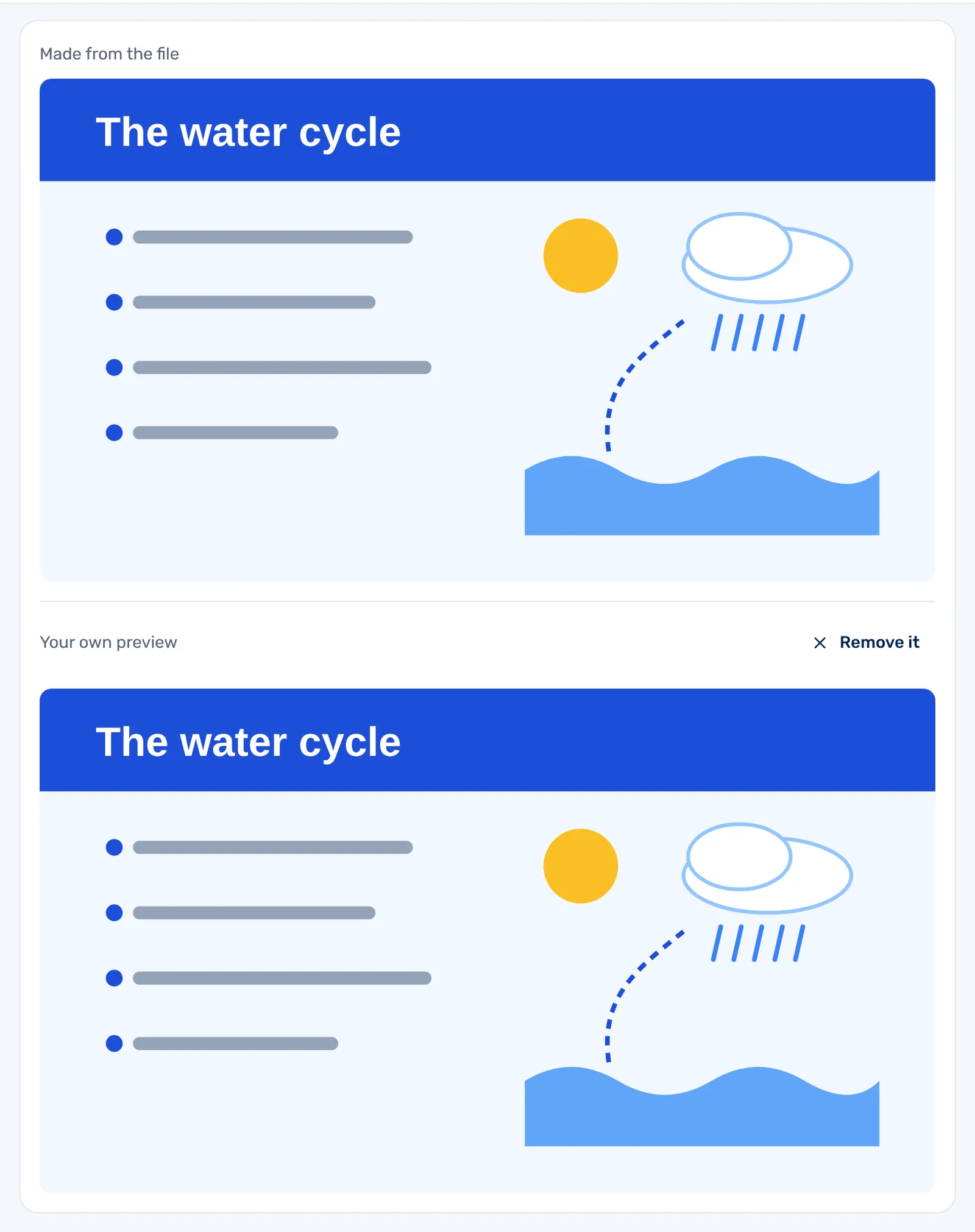
Libtee crea un'anteprima dalla maggior parte dei file: un'immagine, un video, un suono o un'immagine del documento. È contrassegnata con Creata dal file, e mentre viene creata vedi L'anteprima è ancora in preparazione. Quando non è possibile creare un'anteprima dal file, per esempio da un file ZIP, vedi Non è stato possibile creare un'anteprima di questo file. Puoi aggiungere un'immagine da mostrare al suo posto. Un'immagine che carichi con Sostituisci l'anteprima compare in La tua anteprima, e Rimuovila ripristina quella creata dal file.