Libteeには、画像、ドキュメント、プレゼンテーション、動画、音声ファイルをアップロードして、フォルダーやクラスで使えます。方法は2つあります。マイストレージでのクイックアップロードと、保存する前に各ファイルの詳細を入力するアップロードページです。
マイストレージでのクイックアップロード
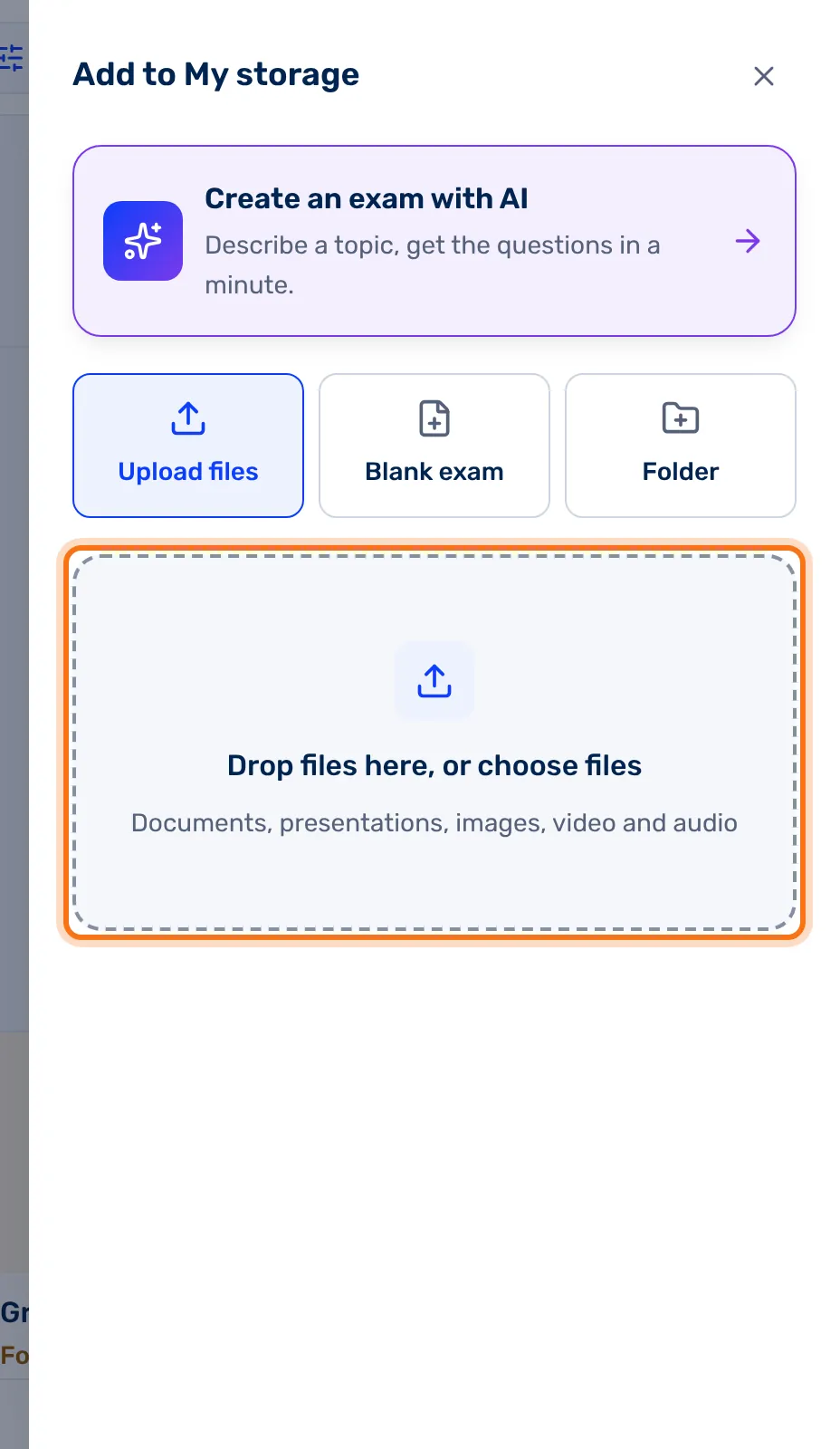
パソコンからマイストレージの一覧にファイルをドラッグします。新規をクリックしてファイルをアップロードを選び、ファイルをドロップするか選ぶこともできます。各ファイルは、ファイル名をタイトルにして、開いているフォルダーにすぐ保存されます。フォルダーのカードにドロップしたファイルは、そのフォルダーに入ります。画面の隅の一覧に、各アップロードの進み具合が表示されます。
ヒント:フォルダーを開いた状態でマイストレージにアップロードしたファイルは、そのフォルダーにピン留めされ、メインの一覧ではなくフォルダーの中に表示されます。ピン留めについて詳しくはフォルダーをご覧ください。
アップロードページ
ホームページのファイルをアップロードから開くか、フォルダーの中で追加、ファイルをアップロードの順に選んで開きます。フォルダーから開いた場合は、設定にフォルダーの教科、タグ、言語が最初から入っています。
- ファイルをここにファイルをドロップにドラッグするか、ファイルを選択をクリックします。各ファイルは500MBまでで、アップロードできる形式はボタンの下に表示されます。
- 各ファイルは、サムネイル、名前、サイズが付いたタイルで表示されます。さらに追加するには、ファイルを追加をクリックします。
- タイルをクリックすると、横の選択したファイルに詳細が開きます。タイトル、自分用の名前、説明、メモがあり、各項目には誰に表示されるかが示されています。
- すべてに共通の設定(言語、教科、タグ、共有、対象者)を入力します。今回保存するすべてのファイルに適用されます。
- ファイルを保存をクリックします。
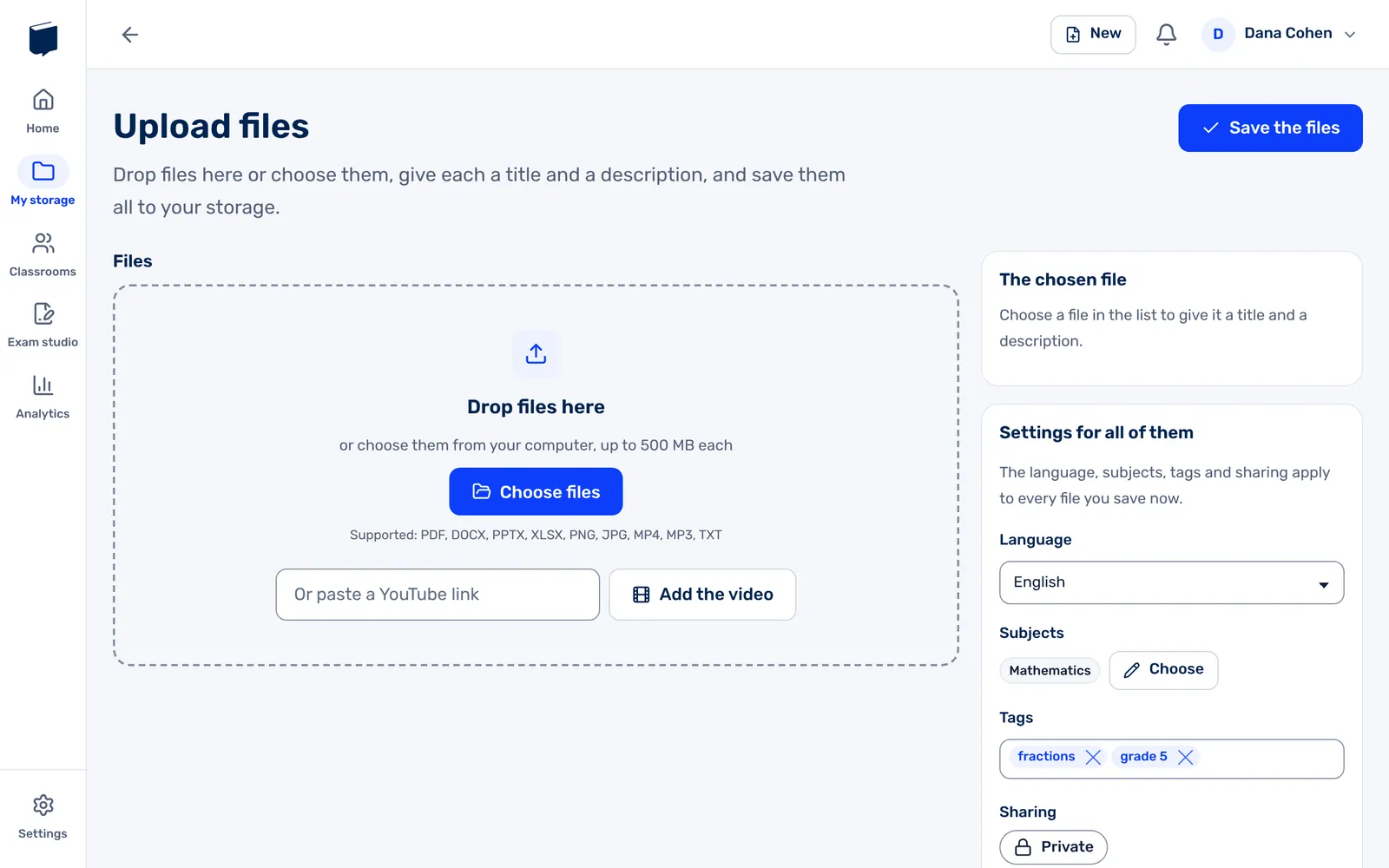
タイトルと自分用の名前は、最初はファイル名になっていて、変更できます。アカウントで必須の項目にはアスタリスクが付いています。保存すると、マイアイテムに移動するか、フォルダーに戻ります。
YouTubeの動画
またはYouTubeリンクを貼り付けに動画のリンクを貼り付け、動画を追加をクリックします。一覧にファイルがある場合は、代わりにYouTubeからのタイルをクリックします。動画はほかのファイルと同じように一覧に加わり、YouTubeのタイトルと説明が入り、キーワードがタグに追加されます。YouTube以外のリンクは受け付けられません。
ファイルのページ
アップロードしたファイルを編集するには、マイアイテムから開くか、フォルダーでファイルの編集ボタンを押します。ページにはファイルのプレビューが表示され、横に詳細と設定があります。上部には次のボタンがあります。
| ボタン | 内容 |
|---|---|
| ダウンロード | ファイルをパソコンにダウンロードします。 |
| プレビューを差し替え | ファイルから作成されたプレビューの代わりに表示する、独自の画像(JPG、PNG、GIF)をアップロードします。 |
| ファイルを差し替え | このファイルの代わりに、別のファイルをアップロードします。詳細と設定はそのまま残ります。 |
| 保存 | 差し替えたファイルやプレビューを含め、変更を保存します。 |

プレビュー
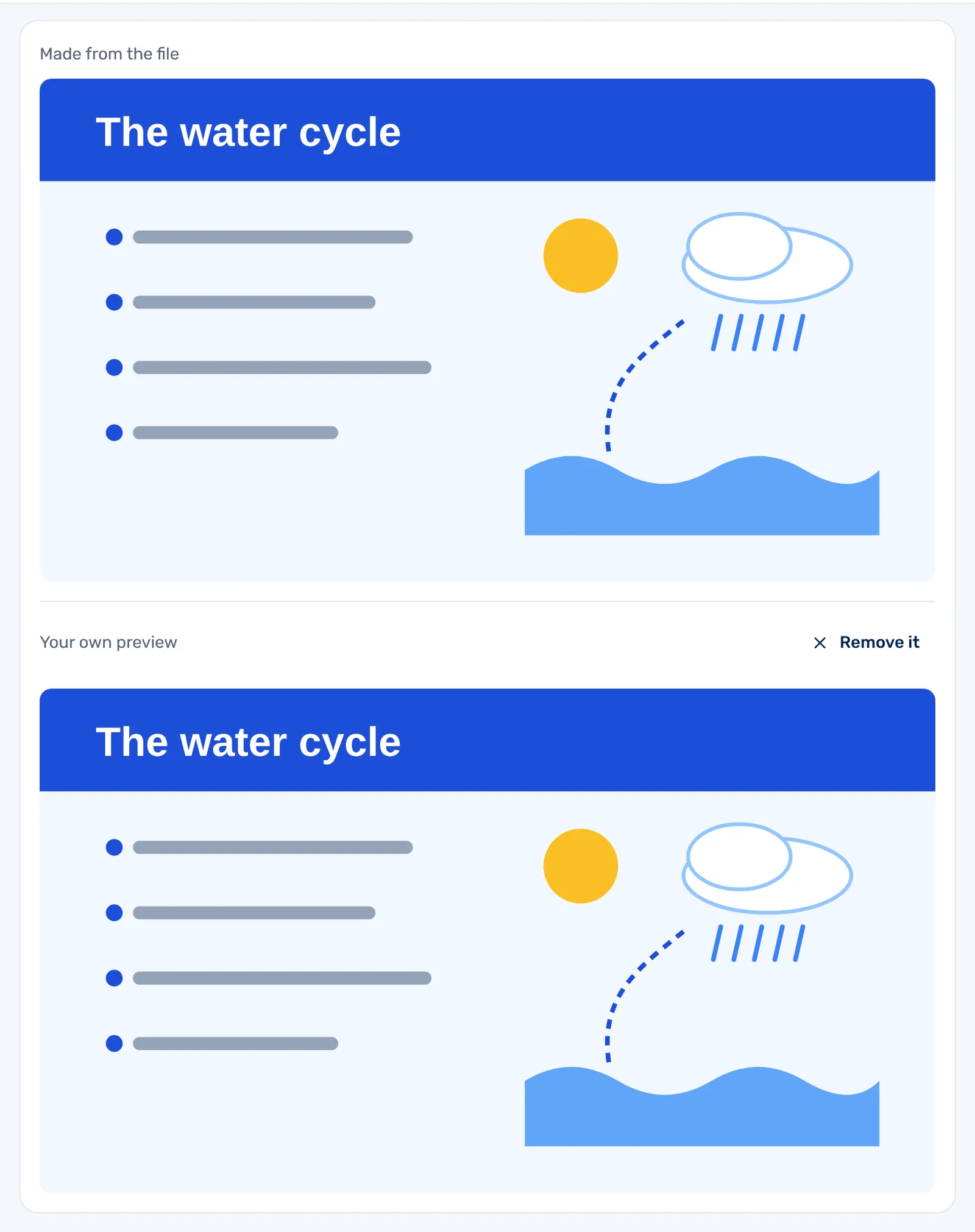
Libteeは、ほとんどのファイルからプレビュー(画像、動画、音声、またはドキュメントの画像)を作成します。プレビューにはファイルから作成の印が付き、作成中はプレビューを作成中です。と表示されます。ZIPファイルなど、ファイルからプレビューを作成できない場合は、このファイルのプレビューを作成できませんでした。代わりに表示する画像を追加できます。と表示されます。プレビューを差し替えでアップロードした画像は独自のプレビューの下に表示され、削除を押すと、ファイルから作成したプレビューに戻ります。