Je kunt afbeeldingen, documenten, presentaties, video's en audiobestanden naar Libtee uploaden en ze gebruiken in mappen en klassen. Dat kan op twee manieren: snel uploaden in Mijn opslag, en de uploadpagina, waar je elk bestand zijn gegevens geeft voordat je opslaat.
Snel uploaden in Mijn opslag
Sleep bestanden vanaf je computer naar de lijst in Mijn opslag. Je kunt ook op Nieuw klikken, Bestanden uploaden kiezen en bestanden neerzetten of kiezen. Elk bestand wordt meteen opgeslagen in de geopende map, met de bestandsnaam als titel. Bestanden die je op de kaart van een map neerzet, komen in die map. Een lijst in de hoek van het scherm laat zien hoe elke upload verloopt.
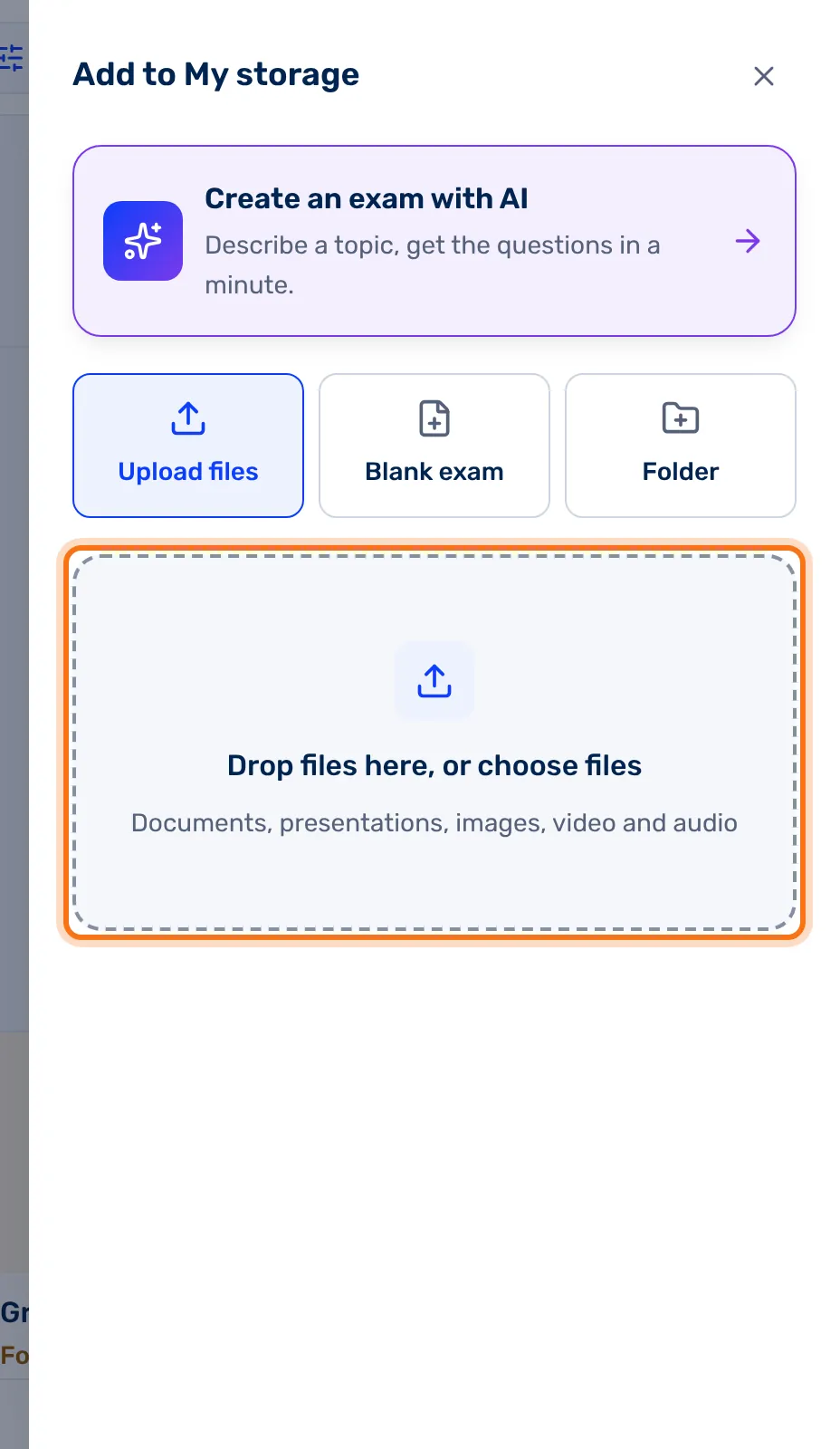
Tip: Bestanden die je in Mijn opslag uploadt terwijl er een map open is, worden in die map vastgezet: ze staan in de map, niet in de hoofdlijst. Meer over vastzetten: Mappen.
De uploadpagina
Open de pagina via Bestanden uploaden op de startpagina, of vanuit een map: Toevoegen, dan Bestanden uploaden. Vanuit een map beginnen de instellingen met de vakken, tags en taal van de map.
- Sleep bestanden naar Sleep bestanden hierheen, of klik op Bestanden kiezen. Elk bestand mag tot 500 MB groot zijn, en de soorten bestanden die je kunt uploaden, staan onder de knop.
- Elk bestand verschijnt als tegel met een miniatuur, de naam en de grootte. Wil je er meer toevoegen, klik dan op Meer bestanden.
- Klik op een tegel om de gegevens ervan aan de zijkant te openen, onder Het gekozen bestand: Titel, Je eigen naam ervoor, Beschrijving en Je notities. Bij elk veld staat wie het ziet.
- Vul Instellingen voor allemaal in: taal, vakken, tags, delen en doelgroep. Ze gelden voor elk bestand dat je nu opslaat.
- Klik op De bestanden opslaan.
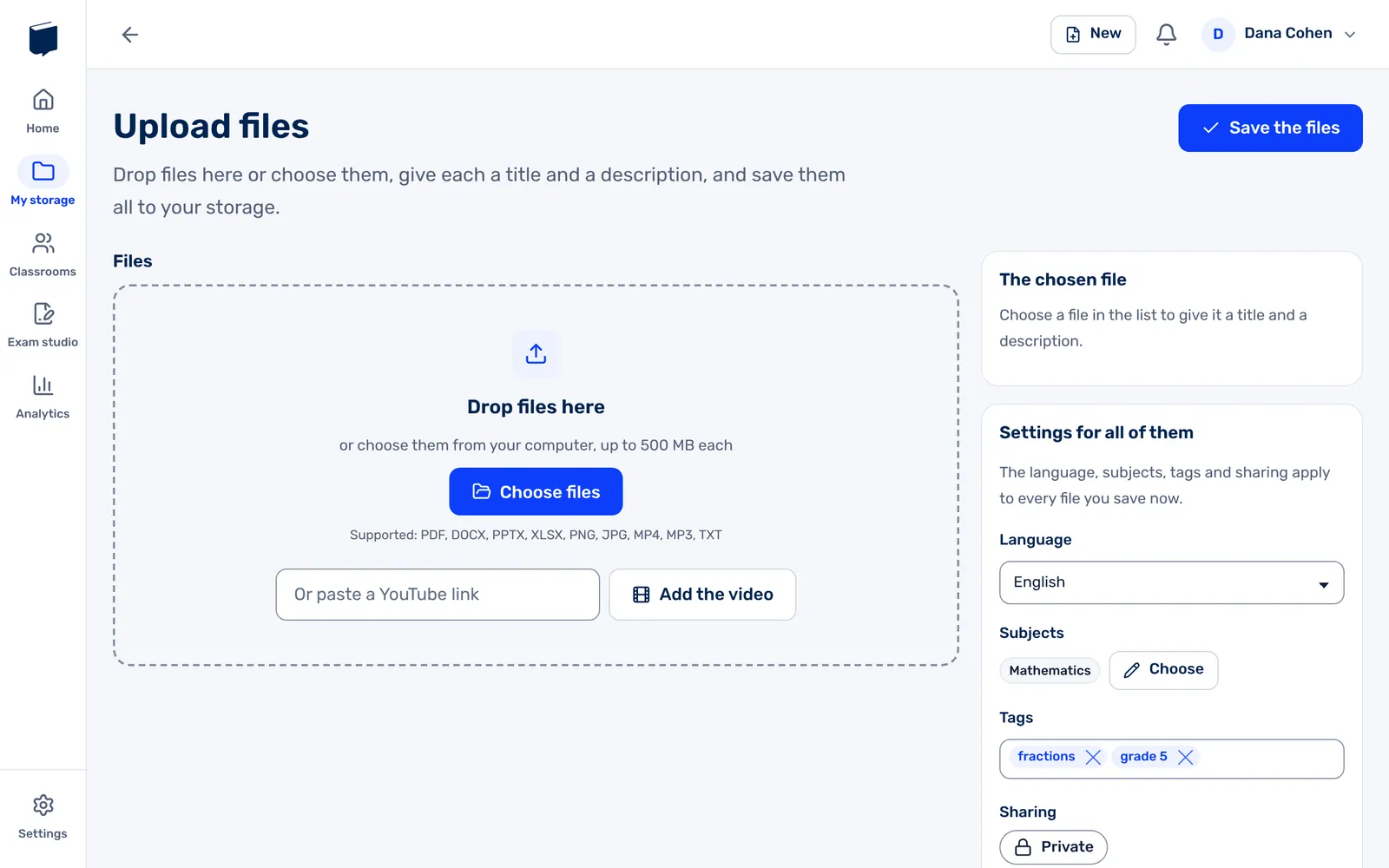
De titel en je eigen naam voor het bestand beginnen als de bestandsnaam, en je kunt ze wijzigen. Velden die je account vereist, zijn gemarkeerd met een sterretje. Na het opslaan ga je naar Mijn items, of terug naar de map.
Een video van YouTube
Plak een link naar de video in Of plak een YouTube-link en klik op De video toevoegen. Staan er al bestanden in de lijst, klik dan in plaats daarvan op de tegel Van YouTube. De video komt in de lijst zoals elk ander bestand, met de titel en beschrijving van YouTube, en de trefwoorden worden aan de tags toegevoegd. Een link die niet van YouTube is, wordt niet geaccepteerd.
De pagina van een bestand
Wil je een bestand bewerken dat je hebt geüpload, open het dan vanuit Mijn items, of vanuit een map met de knop Bewerken ervan. De pagina toont het voorbeeld, met de gegevens en instellingen aan de zijkant. Bovenaan:
| Knop | Wat het doet |
|---|---|
| Downloaden | Downloadt het bestand naar je computer. |
| Het voorbeeld vervangen | Uploadt een eigen afbeelding (JPG, PNG of GIF) die wordt getoond in plaats van het voorbeeld dat van het bestand is gemaakt. |
| Het bestand vervangen | Uploadt een ander bestand in plaats van dit bestand. De gegevens en instellingen blijven. |
| Opslaan | Slaat je wijzigingen op, ook een vervangen bestand of voorbeeld. |

Het voorbeeld
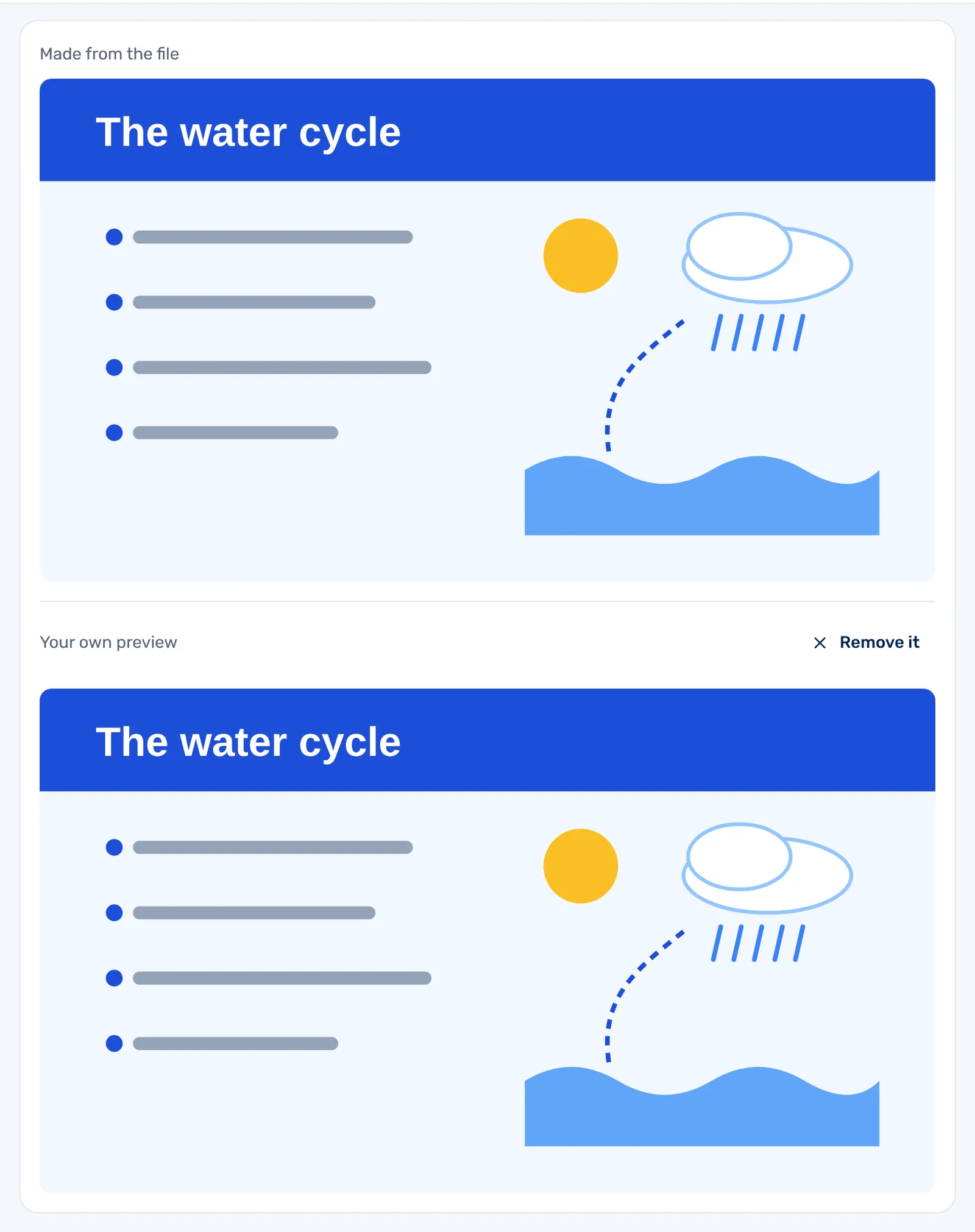
Libtee maakt van de meeste bestanden een voorbeeld: een afbeelding, een video, een geluid, of een afbeelding van het document. Het is gemarkeerd met Gemaakt van het bestand, en zolang het wordt gemaakt, zie je Het voorbeeld wordt nog gemaakt. Kan er van het bestand geen voorbeeld worden gemaakt, bijvoorbeeld van een zipbestand, dan zie je Er kon geen voorbeeld van dit bestand worden gemaakt. Je kunt in plaats daarvan een afbeelding toevoegen. Een afbeelding die je uploadt met Het voorbeeld vervangen, staat onder Je eigen voorbeeld, en Verwijderen haalt het voorbeeld terug dat van het bestand is gemaakt.