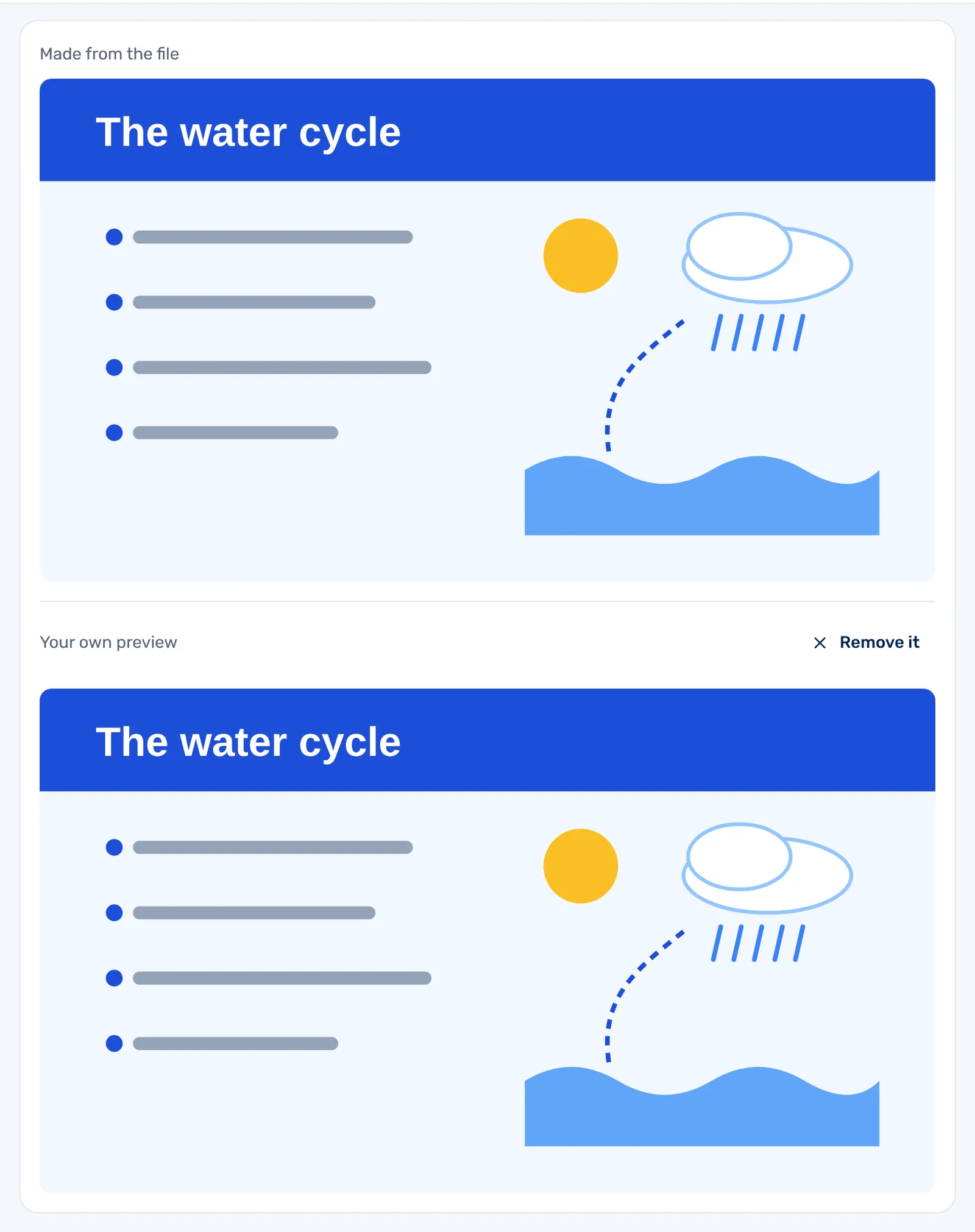
Você pode enviar imagens, documentos, apresentações, vídeos e arquivos de áudio para o Libtee e usá-los em pastas e turmas. Há duas formas: um envio rápido em Meu armazenamento e a página de envio, onde você dá a cada arquivo os detalhes dele antes de salvar.
Envio rápido em Meu armazenamento
Arraste arquivos do seu computador para a lista em Meu armazenamento. Você também pode clicar em Novo, escolher Enviar arquivos e soltar ou escolher arquivos. Cada arquivo é salvo na hora na pasta aberta, com o nome do arquivo como título. Os arquivos que você solta sobre o cartão de uma pasta vão para essa pasta. Uma lista no canto da tela mostra o andamento de cada envio.
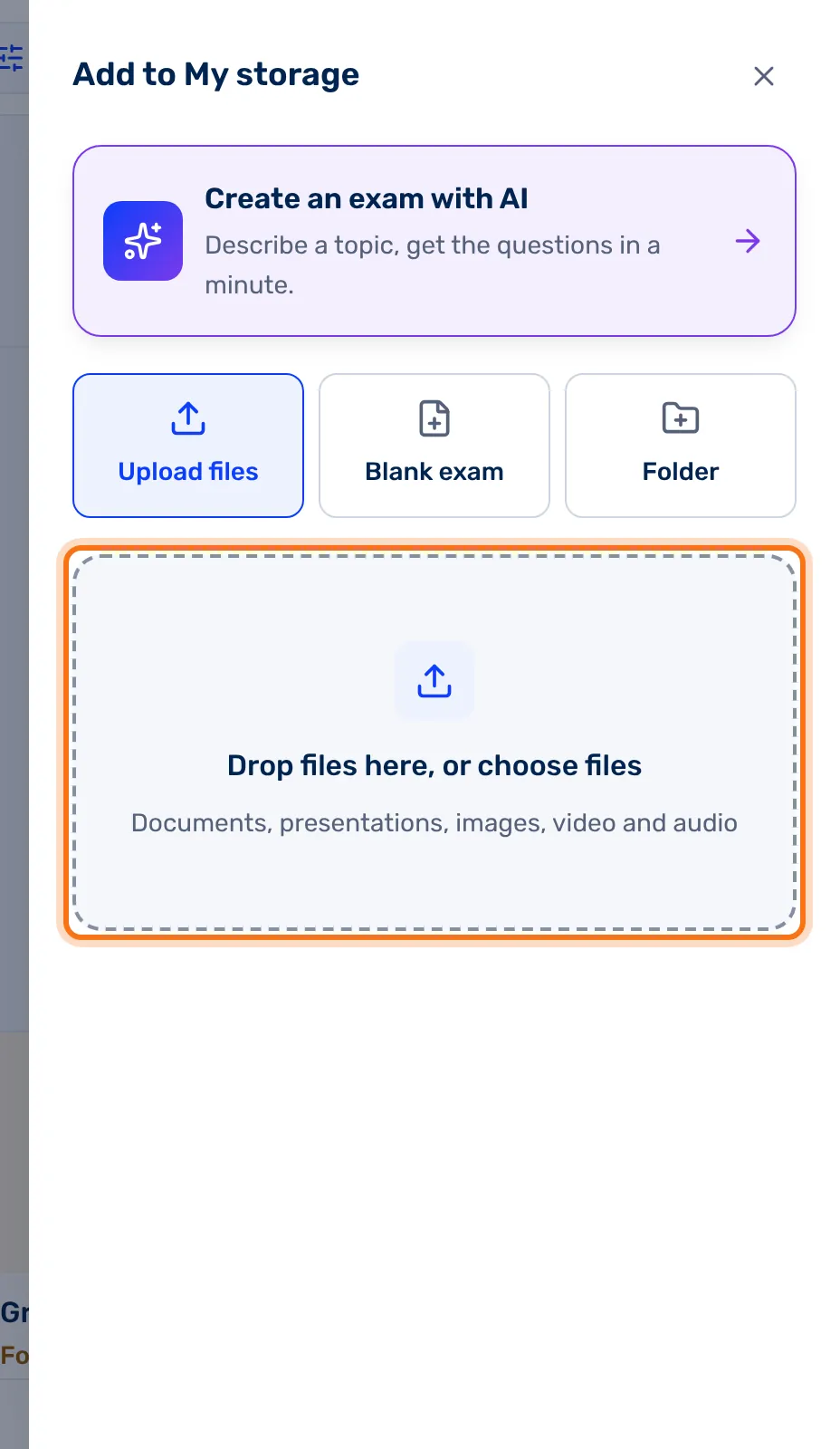
Dica: os arquivos que você envia em Meu armazenamento enquanto uma pasta está aberta ficam fixados nela: eles aparecem dentro da pasta, não na lista principal. Mais sobre itens fixados: Pastas.
A página de envio
Abra a página em Enviar arquivos, na página inicial, ou de dentro de uma pasta: Adicionar e depois Enviar arquivos. A partir de uma pasta, as configurações começam com as disciplinas, as etiquetas e o idioma da pasta.
- Arraste arquivos até Solte os arquivos aqui ou clique em Escolher arquivos. Cada arquivo pode ter até 500 MB, e os tipos que você pode enviar aparecem embaixo do botão.
- Cada arquivo aparece como um bloco, com uma miniatura, o nome e o tamanho. Para adicionar mais, clique em Mais arquivos.
- Clique em um bloco para abrir os detalhes dele na lateral, em O arquivo escolhido: Título, O nome que você dá a ele, Descrição e Suas anotações. Cada campo diz quem o vê.
- Preencha Configurações para todos: idioma, disciplinas, etiquetas, compartilhamento e público. Elas valem para todos os arquivos que você salvar agora.
- Clique em Salvar os arquivos.
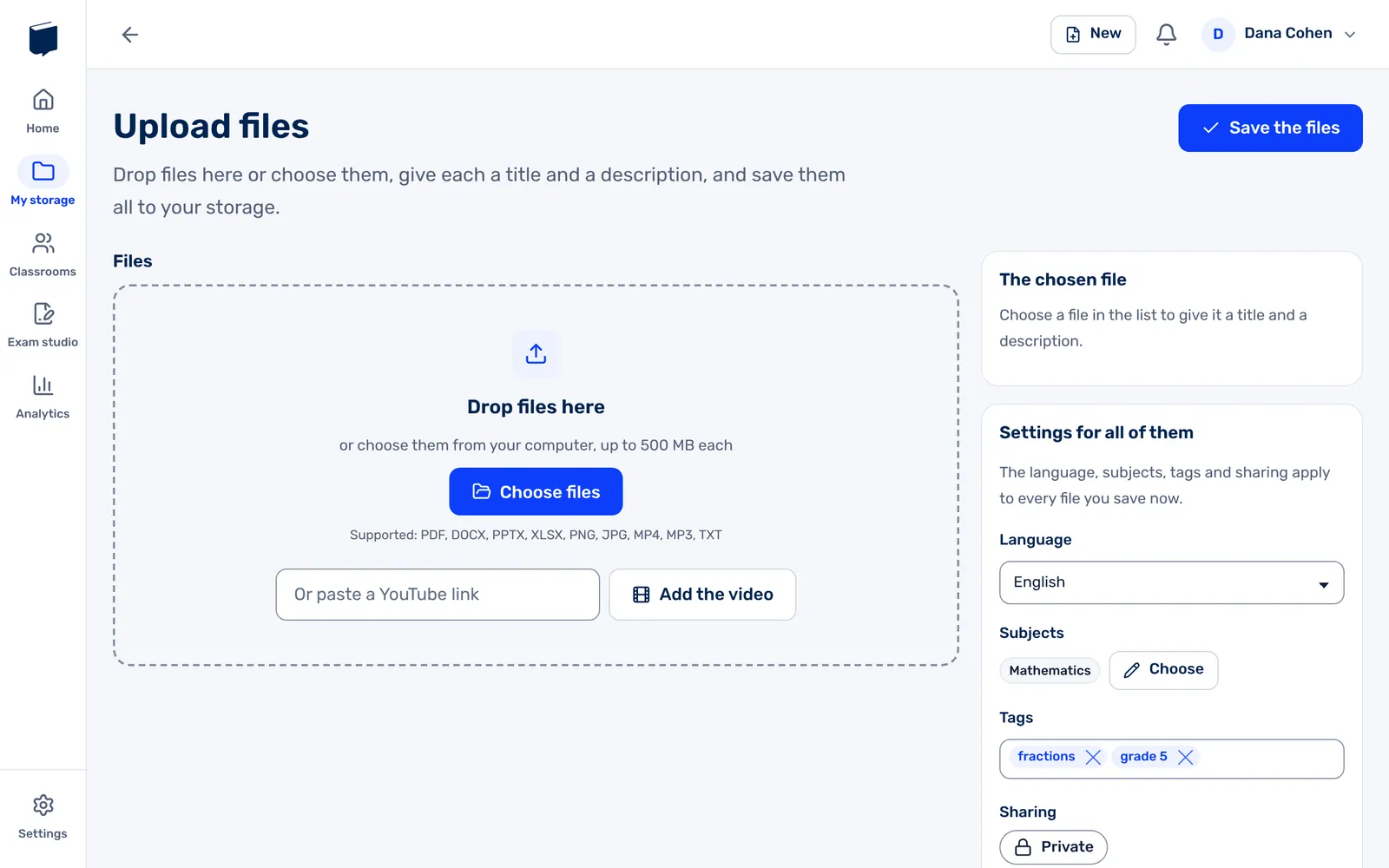
O título e o nome que você dá ao arquivo começam como o nome do arquivo, e você pode mudá-los. Os campos que a sua conta exige ficam marcados com um asterisco. Depois de salvar, você vai para Meus itens ou volta para a pasta.
Um vídeo do YouTube
Cole o link do vídeo em Ou cole um link do YouTube e clique em Adicionar o vídeo. Quando já houver arquivos na lista, clique no bloco Do YouTube. O vídeo entra na lista como qualquer arquivo, com o título e a descrição do YouTube, e as palavras-chave dele são acrescentadas às etiquetas. Um link que não é do YouTube não é aceito.
A página de um arquivo
Para editar um arquivo que você enviou, abra-o em Meus itens ou em uma pasta, com o botão Editar dele. A página mostra a prévia, com os detalhes e as configurações na lateral. No topo:
| Botão | O que faz |
|---|---|
| Baixar | Baixa o arquivo para o seu computador. |
| Substituir a prévia | Envia uma imagem sua (JPG, PNG ou GIF) para mostrar no lugar da prévia gerada a partir do arquivo. |
| Substituir o arquivo | Envia outro arquivo no lugar deste. Os detalhes e as configurações continuam os mesmos. |
| Salvar | Salva as suas alterações, inclusive um arquivo ou uma prévia substituídos. |

A prévia
O Libtee gera uma prévia da maioria dos arquivos: uma imagem, um vídeo, um som ou uma imagem do documento. Ela fica marcada como Gerada a partir do arquivo e, enquanto está sendo gerada, você vê A prévia ainda está sendo gerada. Quando não é possível gerar uma prévia do arquivo (de um arquivo ZIP, por exemplo), você vê Não foi possível gerar uma prévia deste arquivo. Você pode adicionar uma imagem para mostrar no lugar. Uma imagem que você envia com Substituir a prévia aparece em Sua própria prévia, e Remover traz de volta a prévia gerada a partir do arquivo.