В Libtee можно загружать картинки, документы, презентации, видео и аудиофайлы и использовать их в папках и классах. Есть два способа: быстрая загрузка в Моём хранилище и страница загрузки, где перед сохранением вы указываете сведения о каждом файле.
Быстрая загрузка в Моём хранилище
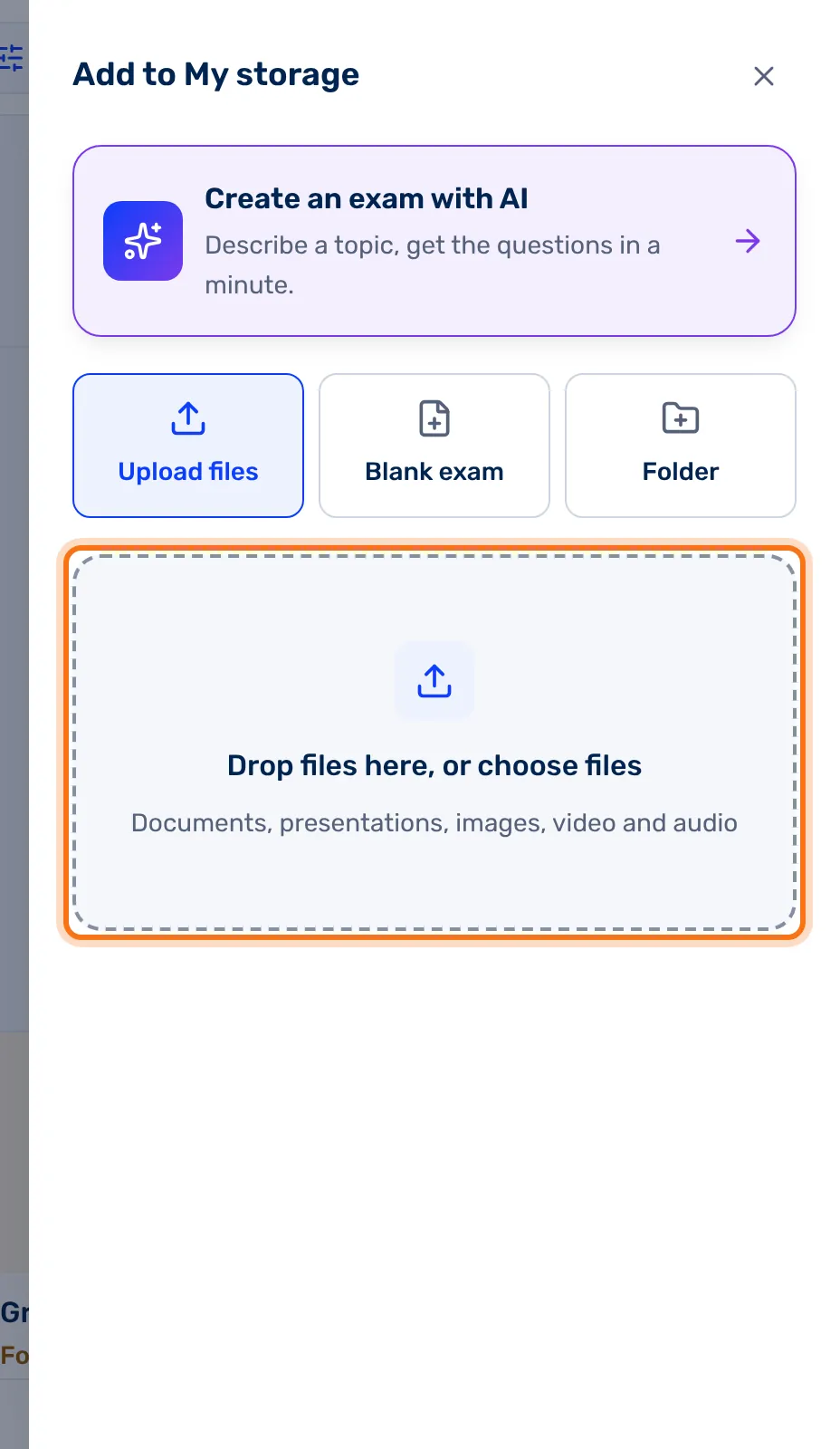
Перетащите файлы с компьютера в список в Моём хранилище. Можно также нажать Создать, выбрать Загрузить файлы и перетащить или выбрать файлы. Каждый файл сразу сохраняется в открытой папке, а его заголовком становится имя файла. Файлы, перетащенные на карточку папки, попадают в эту папку. Список в углу экрана показывает, как идёт каждая загрузка.
Совет: Файлы, загруженные в Моё хранилище, когда открыта папка, закрепляются за ней: они видны внутри папки, а не в основном списке. Подробнее о закреплении — на странице Папки.
Страница загрузки
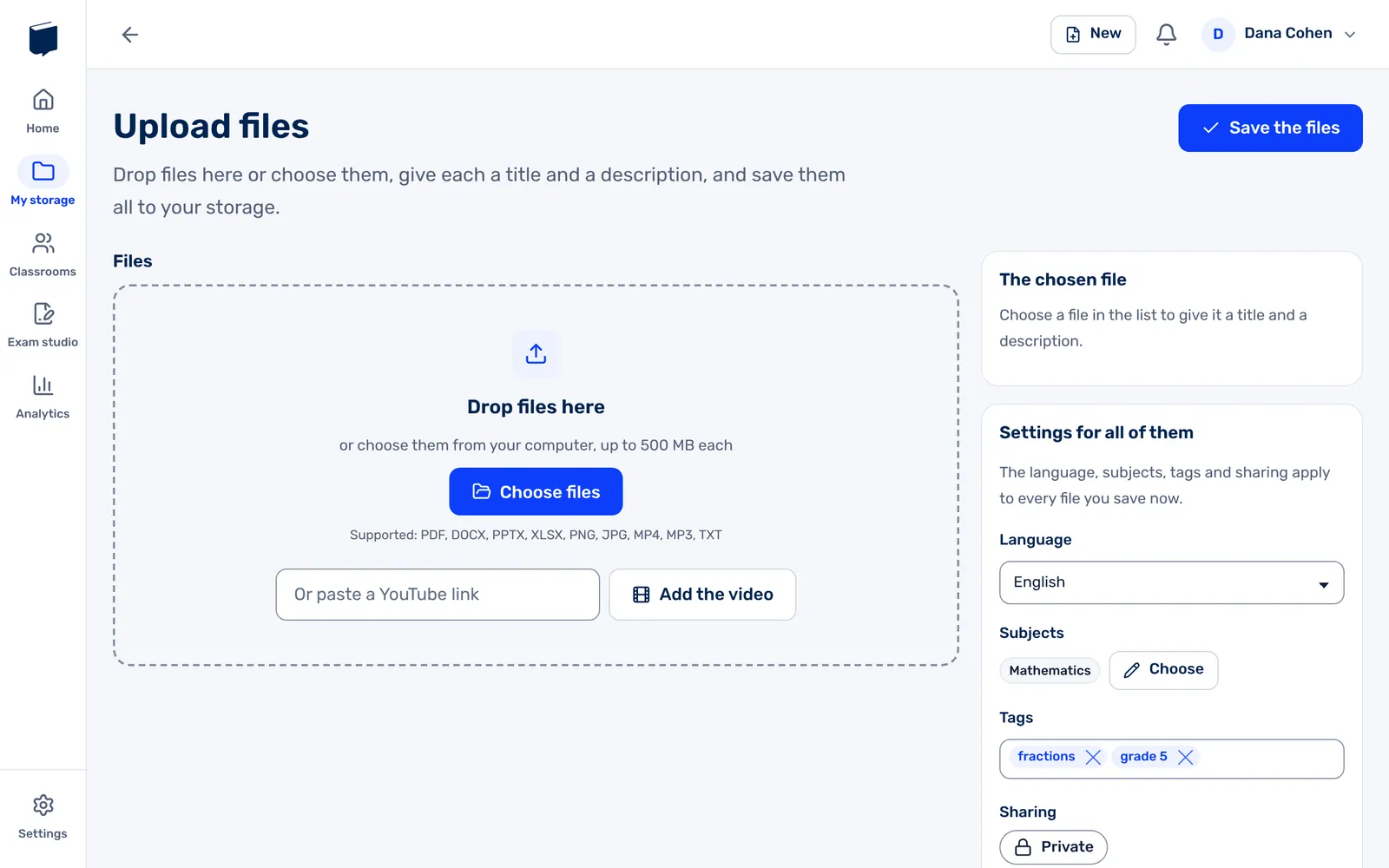
Её открывает кнопка Загрузить файлы на главной странице, а внутри папки — Добавить, затем Загрузить файлы. Если открыть её из папки, в настройках сразу будут предметы, теги и язык папки.
- Перетащите файлы в область Перетащите файлы сюда или нажмите Выбрать файлы. Каждый файл может быть размером до 500 МБ, а типы файлов, которые можно загрузить, перечислены под кнопкой.
- Каждый файл показан плиткой с миниатюрой, именем и размером. Чтобы добавить ещё, нажмите Ещё файлы.
- Нажмите на плитку, чтобы открыть её сведения сбоку, в разделе Выбранный файл: Заголовок, Ваше название, Описание и Ваши заметки. У каждого поля указано, кто его видит.
- Заполните раздел Настройки для всех: язык, предметы, теги, доступ и аудиторию. Они применяются ко всем файлам, которые вы сейчас сохраняете.
- Нажмите Сохранить файлы.
Заголовок и ваше название файла сначала совпадают с именем файла, и их можно изменить. Поля, обязательные в вашей учётной записи, отмечены звёздочкой. После сохранения вы переходите в Мои материалы или обратно в папку.
Видео с YouTube
Вставьте ссылку на видео в поле Или вставьте ссылку на YouTube и нажмите Добавить видео. Если в списке уже есть файлы, вместо этого нажмите на плитку С YouTube. Видео попадает в список, как любой файл, с заголовком и описанием с YouTube, а его ключевые слова добавляются в теги. Ссылки не с YouTube не принимаются.
Страница файла
Чтобы отредактировать загруженный файл, откройте его из раздела Мои материалы или из папки кнопкой Редактировать. На странице виден его предпросмотр, а сбоку — сведения и настройки. Вверху:
| Кнопка | Что она делает |
|---|---|
| Скачать | Скачивает файл на ваш компьютер. |
| Заменить предпросмотр | Загружает вашу собственную картинку (JPG, PNG или GIF), которая будет показываться вместо предпросмотра, созданного из файла. |
| Заменить файл | Загружает другой файл вместо этого. Сведения и настройки сохраняются. |
| Сохранить | Сохраняет ваши изменения, в том числе заменённый файл или предпросмотр. |

Предпросмотр
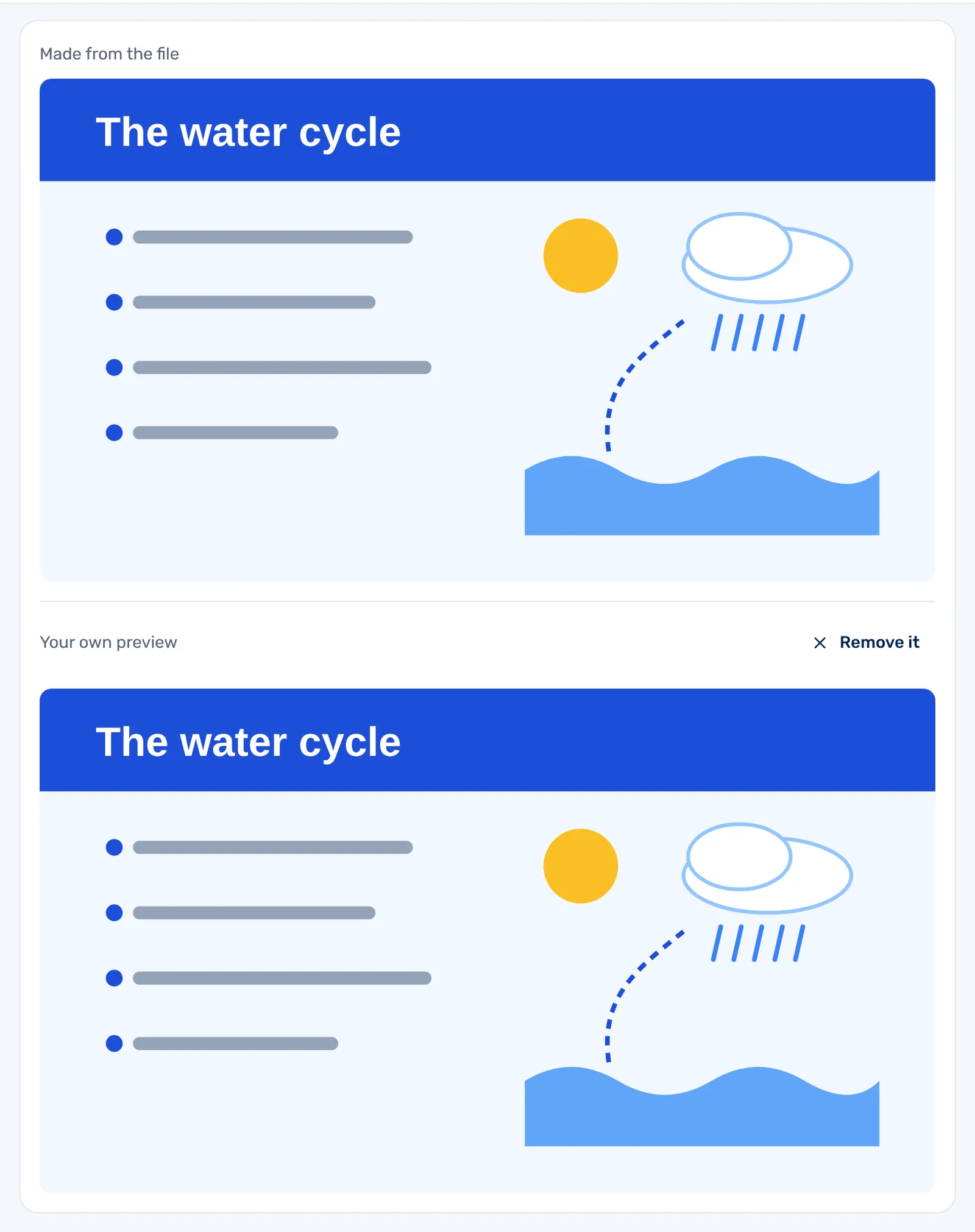
Libtee создаёт предпросмотр для большинства файлов: картинку, видео, звук или изображение документа. Он отмечен надписью Создан из файла, а пока он создаётся, вы видите Предпросмотр ещё создаётся. Если из файла нельзя создать предпросмотр (например, из ZIP-архива), вы увидите Для этого файла не удалось создать предпросмотр. Вместо него можно добавить картинку. Картинка, загруженная кнопкой Заменить предпросмотр, показывается под надписью Ваш собственный предпросмотр, а Удалить возвращает предпросмотр, созданный из файла.