你可以把图片、文档、演示文稿、视频和音频文件上传到 Libtee,并在文件夹和班级中使用它们。上传有两种方式:在我的存储中快速上传,或者使用上传页面,在保存前为每个文件填写详情。
在我的存储中快速上传
把电脑上的文件拖到我的存储的列表上。你也可以点击新建,选择上传文件,然后拖入或选择文件。每个文件都会立即保存到当前打开的文件夹中,并以文件名作为标题。拖到某个文件夹卡片上的文件会放进那个文件夹。屏幕角落的列表会显示每个文件的上传进度。
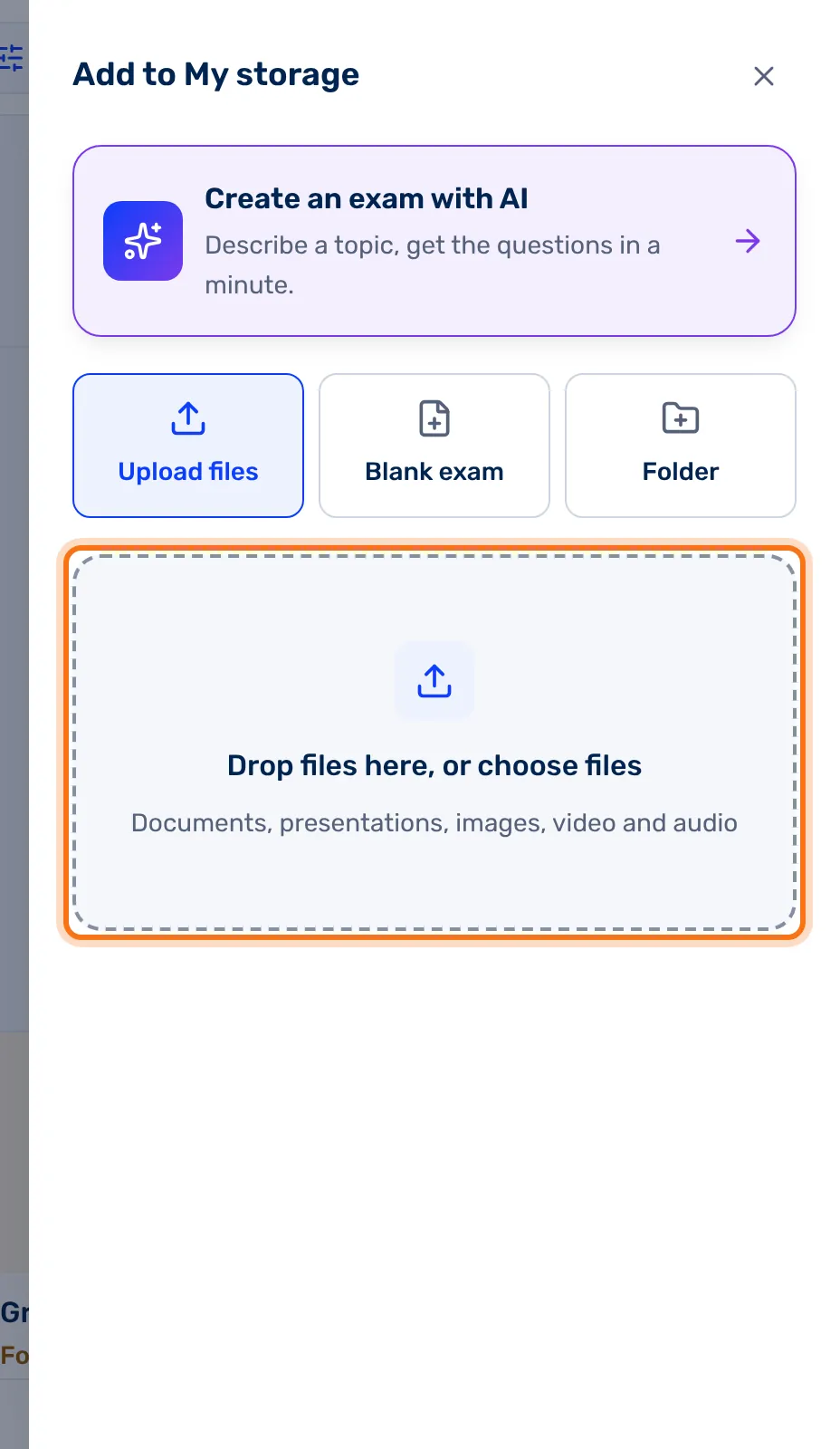
提示:在我的存储中打开某个文件夹时上传的文件,会固定在这个文件夹中:它们只显示在文件夹里,不显示在主列表中。关于固定的更多内容,请参阅文件夹。
上传页面
从首页的上传文件打开它,或者在文件夹中点击添加,再选择上传文件。从文件夹打开时,设置一开始会沿用文件夹的学科、标签和语言。
- 把文件拖到把文件拖到这里区域,或点击选择文件。每个文件最大 500 MB,可上传的文件类型列在按钮下方。
- 每个文件都显示为一个图块,带有缩略图、文件名和大小。要添加更多文件,请点击更多文件。
- 点击一个图块,侧边的所选文件下会显示它的详情:标题、你给它起的名称、描述和你的备注。每个字段都注明了谁能看到。
- 填写所有文件的设置:语言、学科、标签、共享方式和适用对象。这些设置适用于你这次保存的所有文件。
- 点击保存文件。
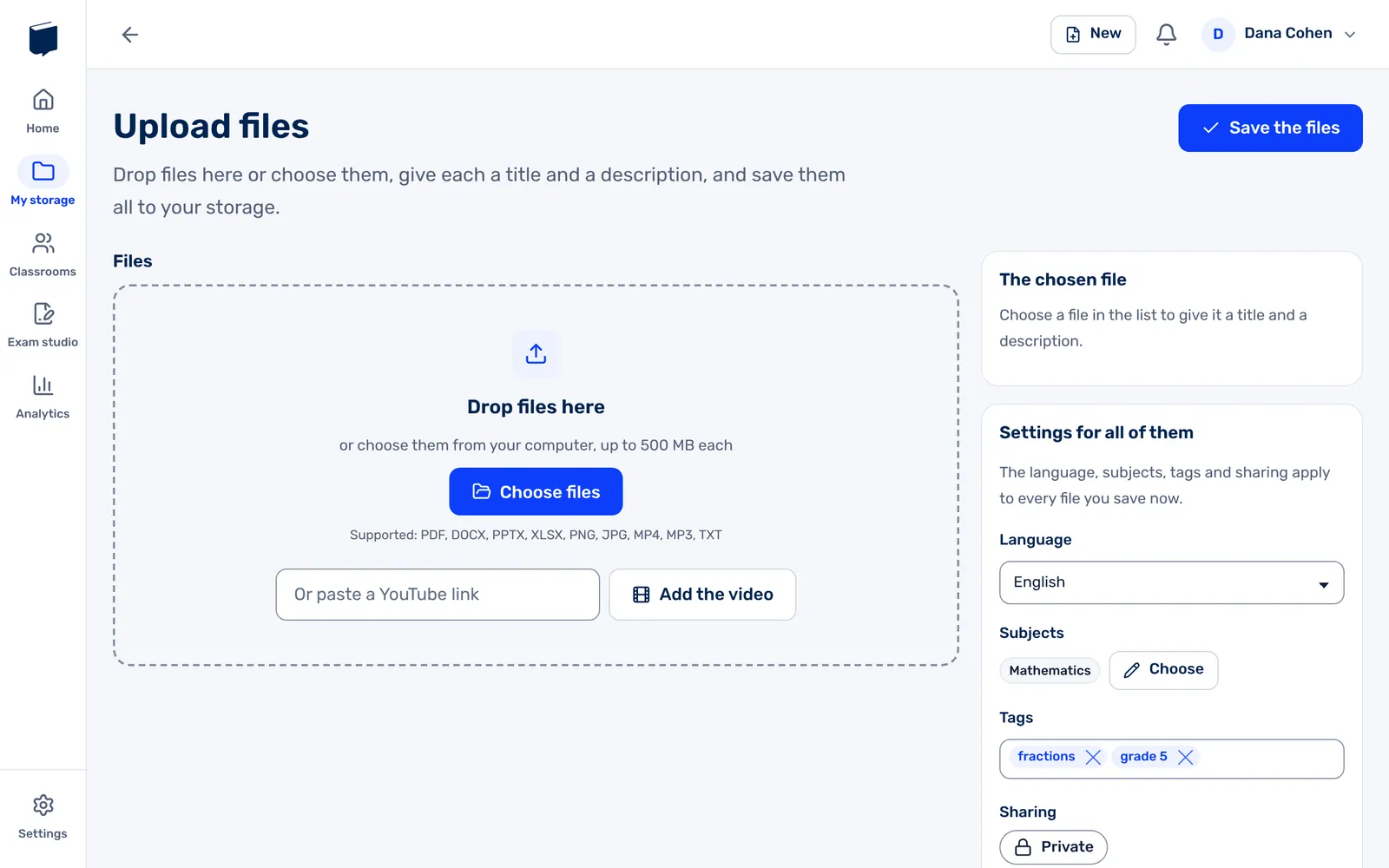
标题和你给文件起的名称一开始都是文件名,你可以修改。你的账号要求填写的字段标有星号。保存后,你会转到我的内容,或回到文件夹。
来自 YouTube 的视频
把视频链接粘贴到或粘贴 YouTube 链接中,然后点击添加视频。如果列表中已经有文件,则改为点击来自 YouTube 图块。视频会像其他文件一样加入列表,并带上它在 YouTube 上的标题和描述,它的关键词也会添加到标签中。不是 YouTube 的链接不会被接受。
文件的页面
要编辑已上传的文件,请从我的内容打开它,或在文件夹中点击它的编辑按钮。页面会显示文件的预览,侧边是详情和设置。顶部有:
| 按钮 | 作用 |
|---|---|
| 下载 | 把文件下载到你的电脑。 |
| 替换预览 | 上传你自己的图片(JPG、PNG 或 GIF),代替由文件生成的预览来显示。 |
| 替换文件 | 上传另一个文件来取代这个文件。详情和设置保持不变。 |
| 保存 | 保存你的更改,包括替换的文件或预览。 |

预览
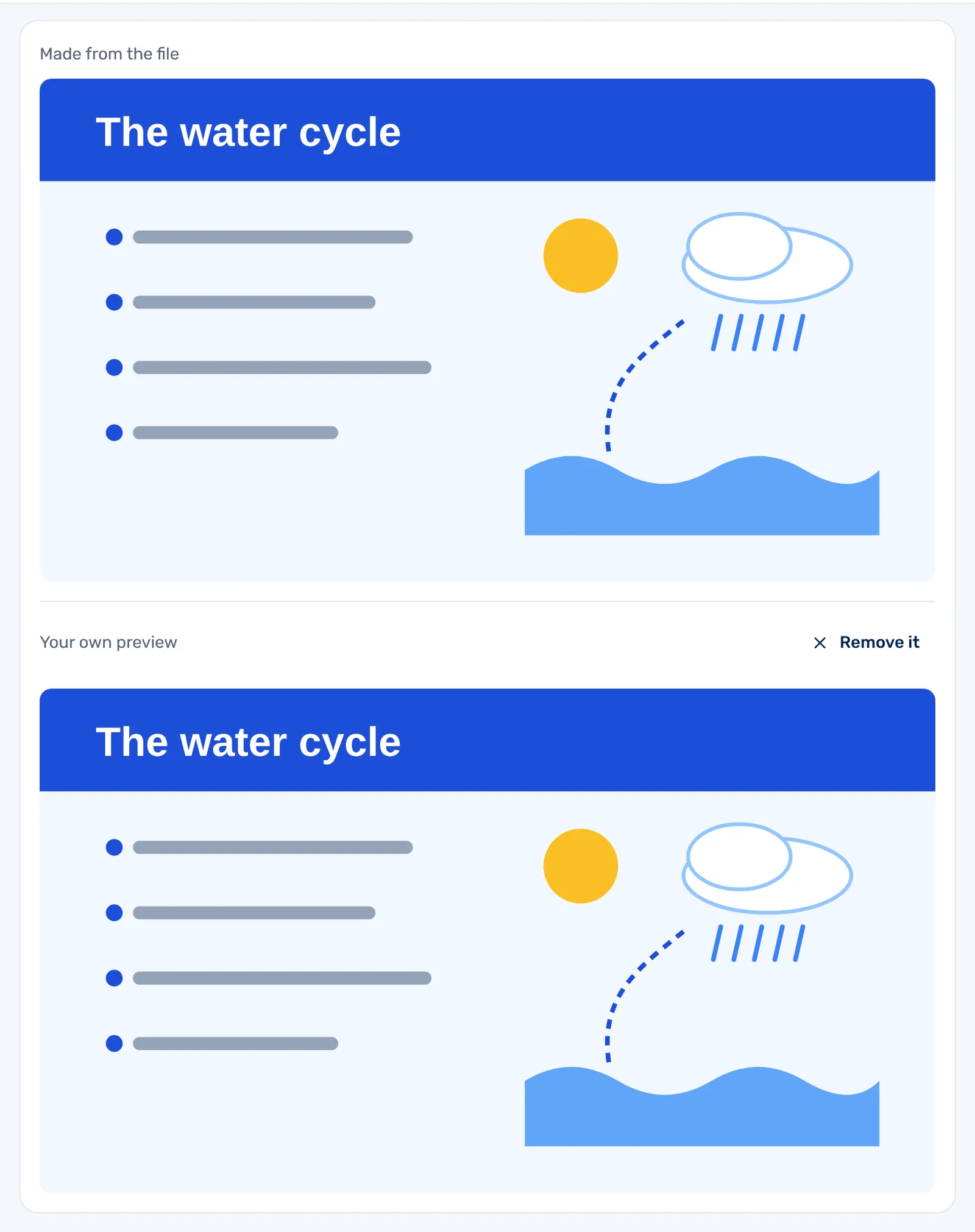
Libtee 会为大多数文件生成预览:图片、视频、音频,或文档的图片。预览标有由文件生成;生成期间,你会看到预览仍在生成中。如果无法为文件生成预览(例如 ZIP 文件),你会看到无法为此文件生成预览。你可以添加一张图片来代替显示。你用替换预览上传的图片会显示在你自己的预览下,点击移除即可恢复由文件生成的预览。