אפשר להעלות ל־Libti תמונות, מסמכים, מצגות, סרטונים וקובצי שמע, ולהשתמש בהם בתיקיות ובכיתות. יש שתי דרכים: העלאה מהירה בספרייה, ודף ההעלאה, שבו נותנים לכל קובץ פרטים לפני השמירה.
העלאה מהירה בספרייה
גוררים קבצים מהמחשב אל הרשימה בספרייה. אפשר גם ללחוץ על חדש, לבחור העלאת קבצים, ולגרור או לבחור קבצים. כל קובץ נשמר מיד בתיקייה הפתוחה, ושם הקובץ הוא הכותרת שלו. קבצים שגוררים אל כרטיס של תיקייה נכנסים לתיקייה הזו. רשימה בפינת המסך מראה את ההתקדמות של כל קובץ.
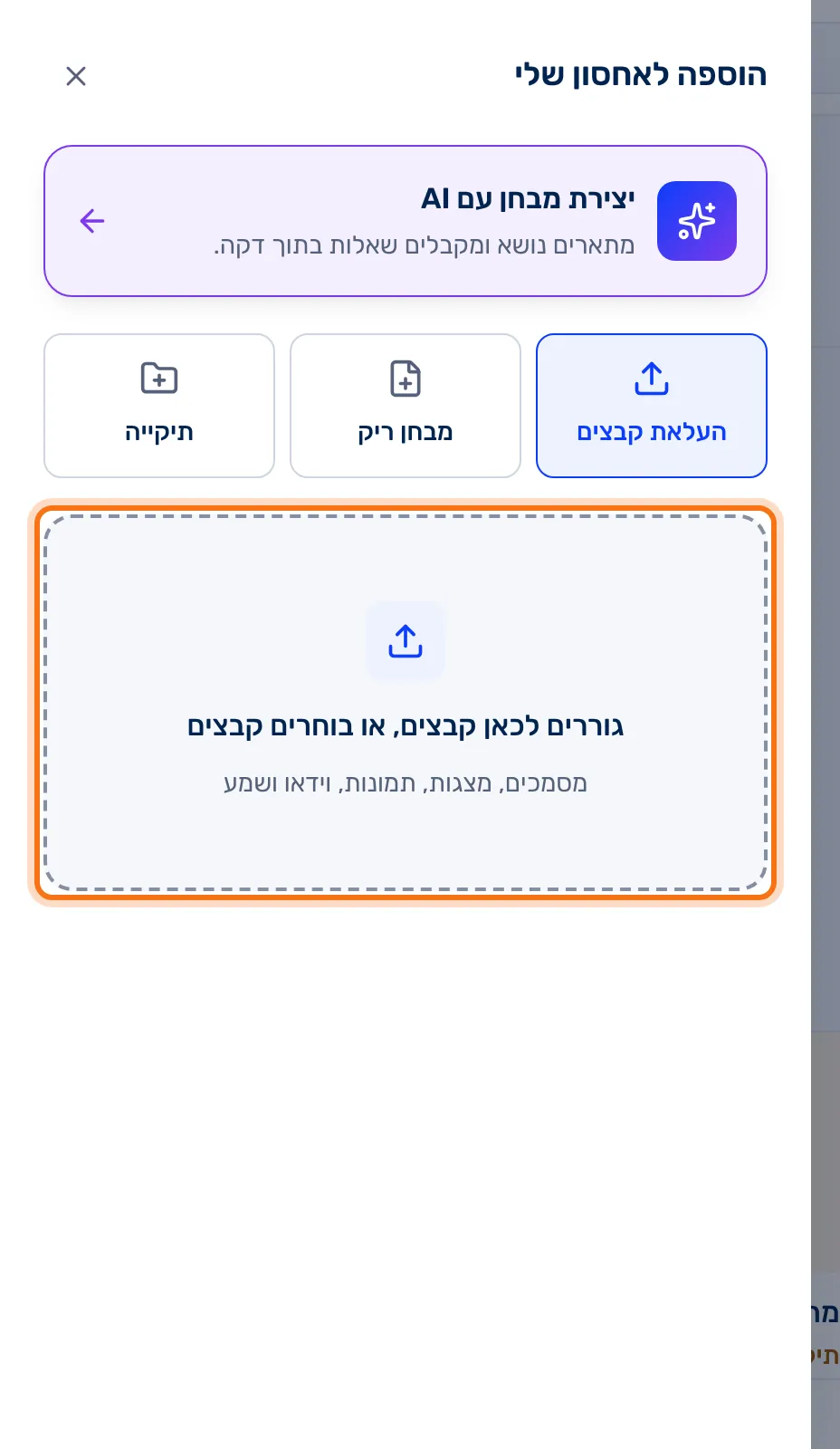
טיפ: קבצים שמעלים בספרייה כשתיקייה פתוחה נעוצים אליה: הם מופיעים בתוך התיקייה, ולא ברשימה הראשית. על הנעיצה: תיקיות.
דף ההעלאה
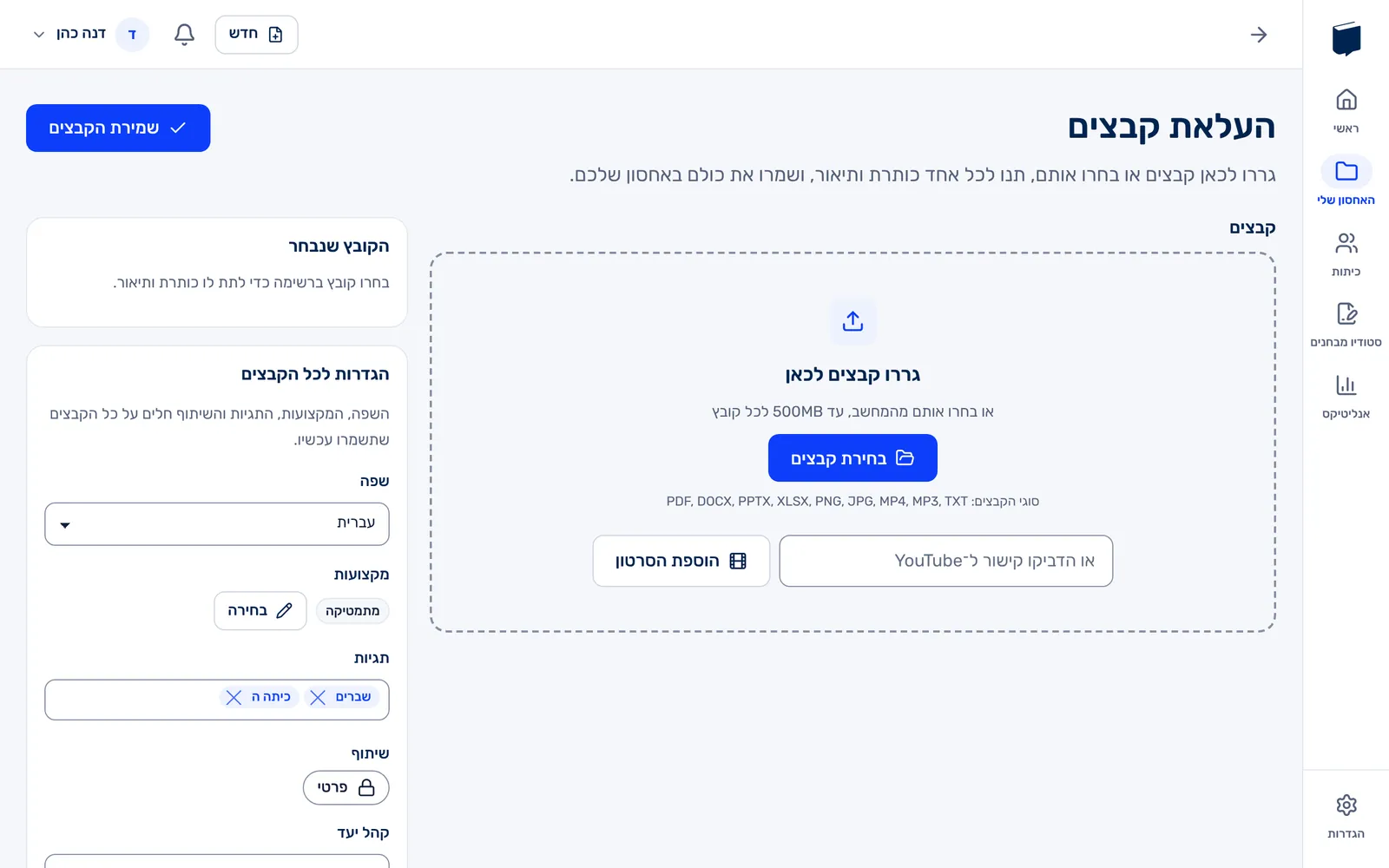
מגיעים אליו מהעלאת קבצים בדף הבית, או מתוך תיקייה: הוספה ואז העלאת קבצים. מתוך תיקייה, ההגדרות מתחילות עם המקצועות, התגיות והשפה של התיקייה.
- גוררים קבצים לאזור גררו קבצים לכאן, או לוחצים על בחירת קבצים. כל קובץ יכול להגיע עד 500MB, וסוגי הקבצים שאפשר להעלות כתובים מתחת לכפתור.
- כל קובץ מופיע כאריח עם תמונה קטנה, שם וגודל. כדי להוסיף עוד, לוחצים על עוד קבצים.
- לוחצים על אריח כדי לפתוח את הפרטים שלו בצד, תחת הקובץ שנבחר: כותרת, השם שלכם לקובץ, תיאור וההערות שלכם. ליד כל שדה כתוב מי רואה אותו.
- ממלאים את הגדרות לכל הקבצים: שפה, מקצועות, תגיות, שיתוף וקהל יעד. הן חלות על כל הקבצים שנשמרים עכשיו.
- לוחצים על שמירת הקבצים.
הכותרת והשם מתחילים כשם הקובץ, ואפשר לשנות אותם. שדות שהחשבון דורש מסומנים בכוכבית. אחרי השמירה עוברים לדף הפריטים שלי, או חוזרים לתיקייה.
סרטון מ־YouTube
מדביקים קישור לסרטון בשדה או הדביקו קישור ל־YouTube ולוחצים על הוספת הסרטון. כשכבר יש קבצים ברשימה, לוחצים במקום זה על האריח מ־YouTube. הסרטון נכנס לרשימה כמו כל קובץ, עם הכותרת והתיאור שלו ב־YouTube, ומילות המפתח שלו נוספות לתגיות. קישור שאינו של YouTube לא מתקבל.
הדף של קובץ
כדי לערוך קובץ שכבר הועלה, פותחים אותו מהפריטים שלי, או מתיקייה בכפתור עריכה שלו. בדף רואים את התצוגה המקדימה, ובצד את הפרטים וההגדרות. בראש הדף:
| כפתור | מה הוא עושה |
|---|---|
| הורדה | מוריד את הקובץ למחשב. |
| החלפת התצוגה המקדימה | מעלה תמונה משלכם (JPG, PNG או GIF) שמוצגת במקום התצוגה המקדימה שנוצרה מהקובץ. |
| החלפת הקובץ | מעלה קובץ אחר במקום הקיים. הפרטים וההגדרות נשארים. |
| שמירה | שומר את השינויים, כולל קובץ או תצוגה מקדימה שהוחלפו. |

התצוגה המקדימה
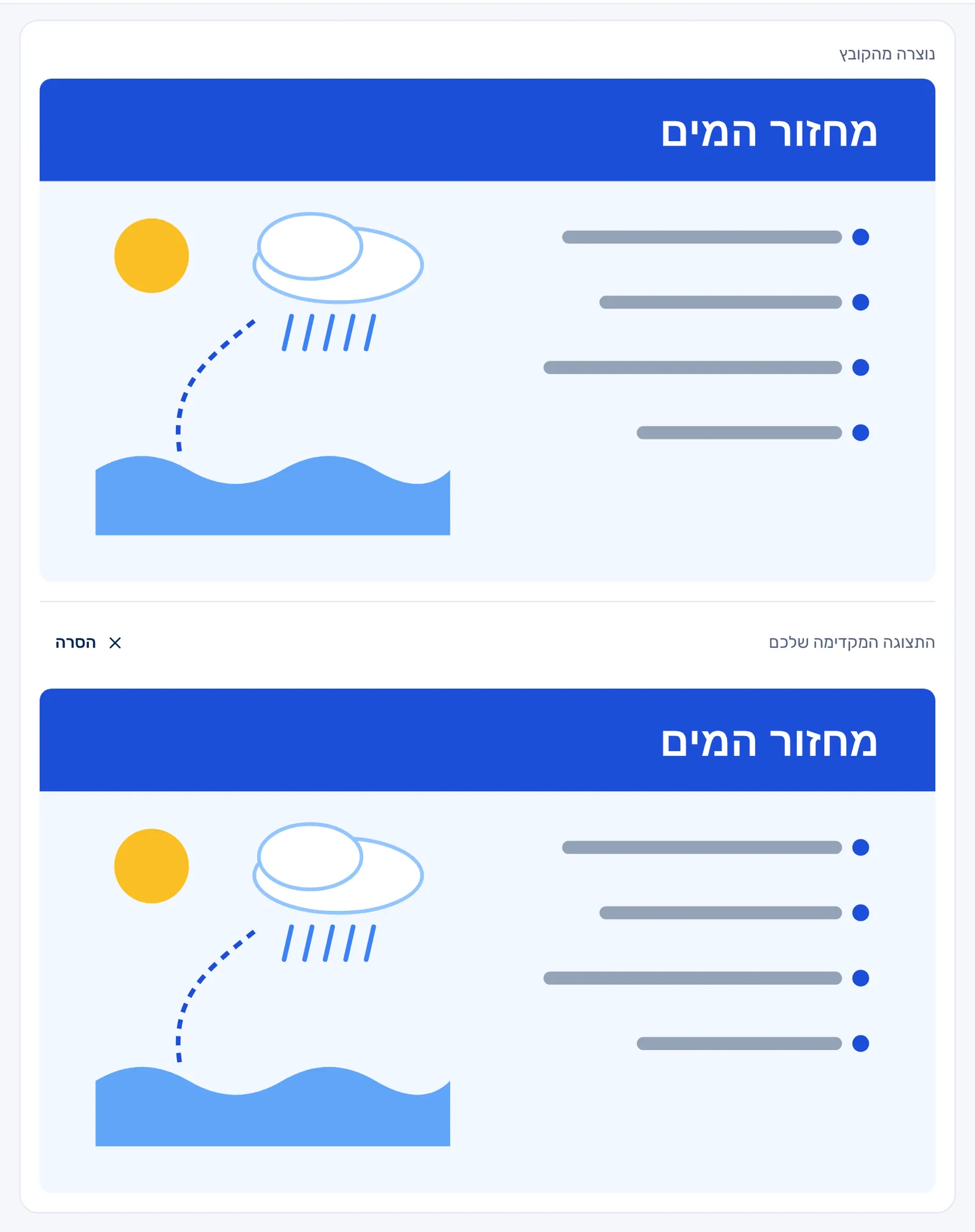
מרוב הקבצים Libti יוצר תצוגה מקדימה: תמונה, סרטון, שמע או תמונה של המסמך. היא מסומנת נוצרה מהקובץ, ובזמן שהיא בהכנה כתוב התצוגה המקדימה עוד בהכנה. כשאי אפשר ליצור תצוגה מקדימה מהקובץ, למשל מקובץ ZIP, כתוב לא נוצרה תצוגה מקדימה לקובץ הזה. אפשר להוסיף תמונה שתוצג במקומה. תמונה שמעלים בהחלפת התצוגה המקדימה מופיעה תחת התצוגה המקדימה שלכם, והסרה מחזירה את התצוגה שנוצרה מהקובץ.